Anmelden und zurechtfinden
Du meldest dich an, richtest beim ersten Mal dein Profil ein und lernst die Bereiche von Lexikara kennen.
Anmelden
Deine Organisation gibt dir die Adresse von Lexikara, zum Beispiel einen Link in einer E-Mail. Öffne sie im Browser.
- Gib deine E-Mail-Adresse und dein Passwort ein.
- Klicke auf Anmelden.
Du landest auf der Startseite mit einem neuen Chat.
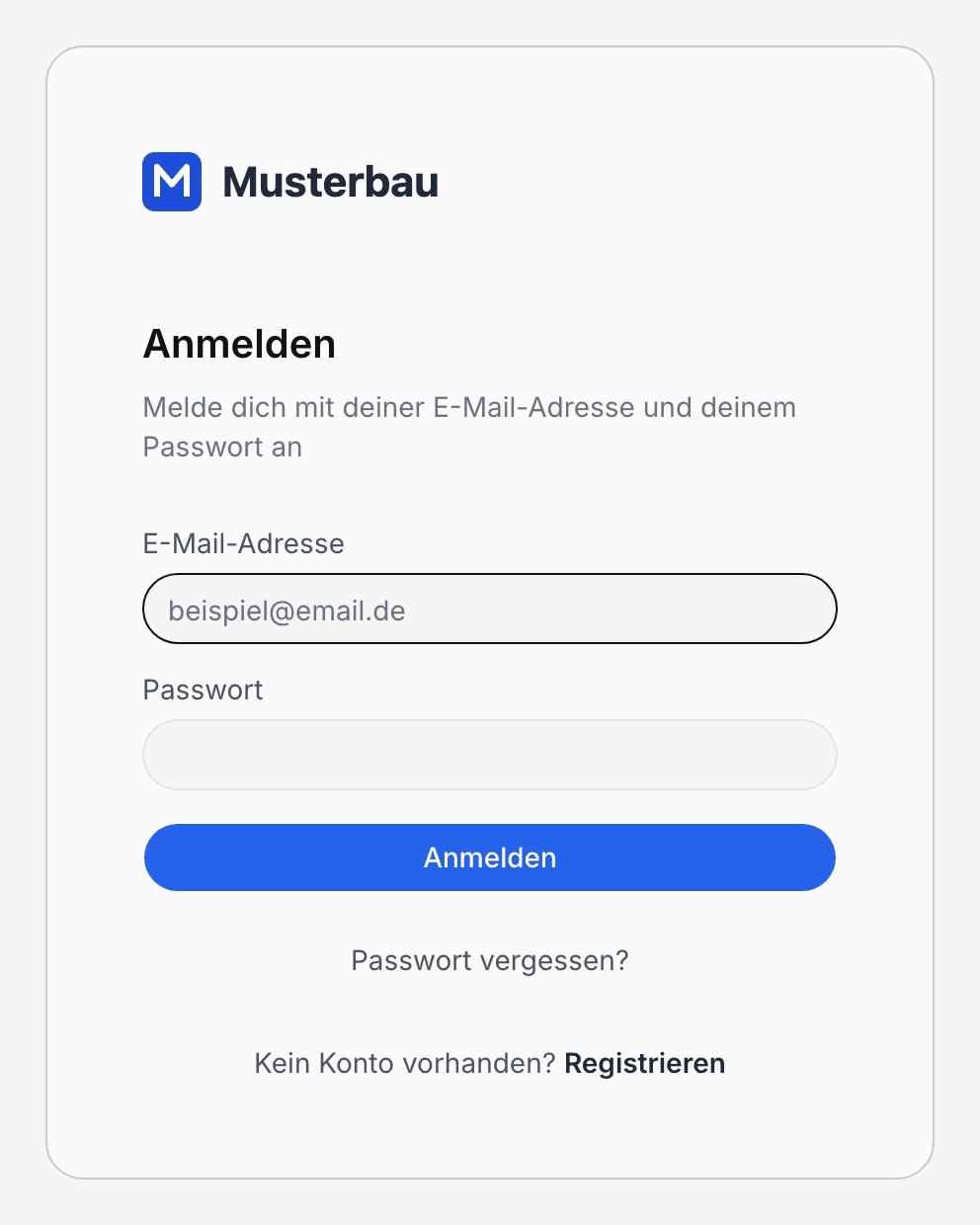
Du hast noch kein Konto? Klicke auf Registrieren, gib deine E-Mail-Adresse und zweimal ein Passwort ein und klicke auf Konto erstellen. In vielen Organisationen muss danach ein Admin dein Konto freigeben, bevor du loslegen kannst. Lexikara zeigt dir dann "Fast geschafft" und sagt dir, dass dein Konto noch auf die Freigabe wartet.
Passwort vergessen
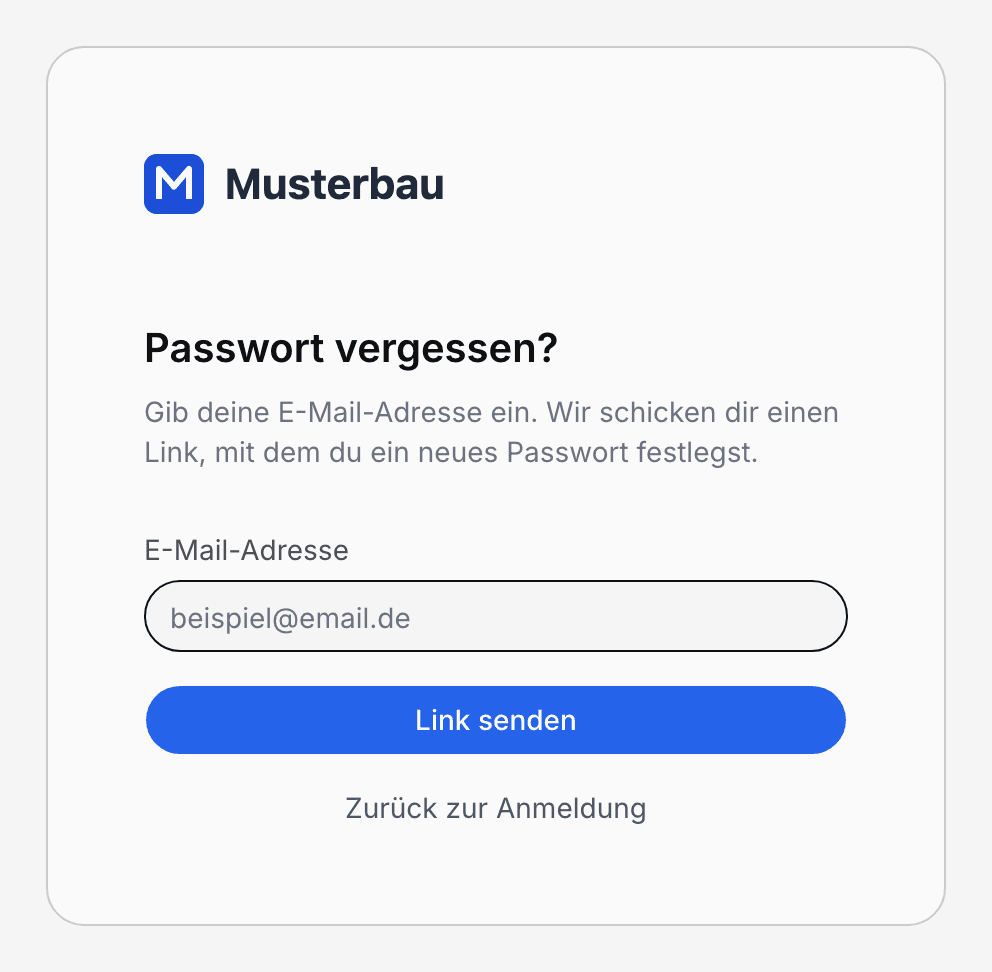
- Klicke auf der Anmeldeseite auf Passwort vergessen?.
- Gib deine E-Mail-Adresse ein und klicke auf Link senden.
- Öffne die E-Mail und folge dem Link. Dort legst du ein neues Passwort fest.
Der Link gilt 24 Stunden. Kommt keine E-Mail, schau im Spam-Ordner nach oder klicke auf E-Mail erneut senden.
Beim ersten Mal: die Einrichtung
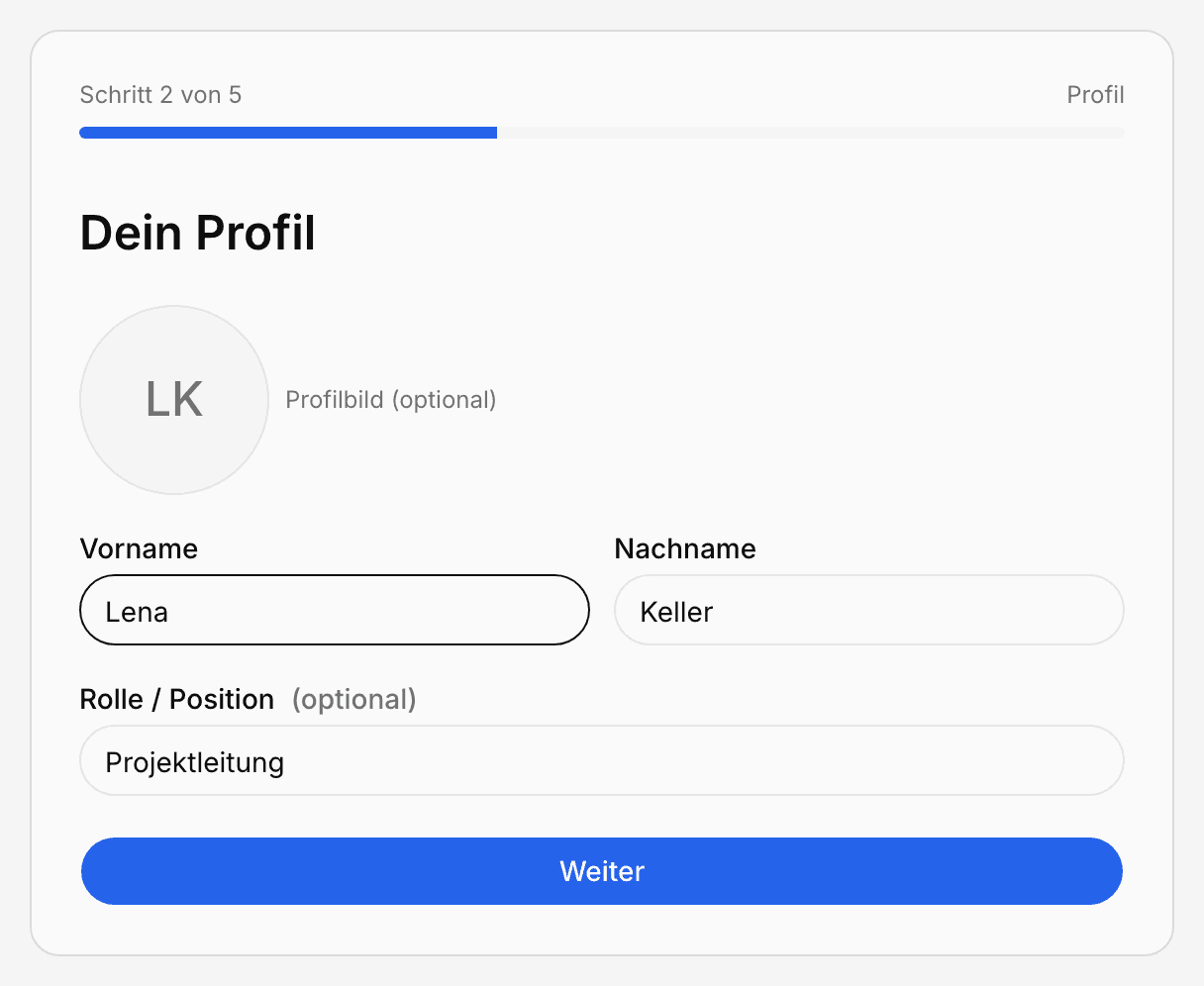
Nach der ersten Anmeldung begrüßt dich Lexikara mit Herzlich Willkommen. Klicke auf Loslegen. Dann folgen kurze Schritte:
- Dein Profil: Vorname, Nachname, deine Position und auf Wunsch ein Profilbild.
- App installieren: Lexikara auf den Startbildschirm legen. Du kannst das mit Später erinnern überspringen. Wie es geht, steht unter Lexikara als App installieren.
- Push-Benachrichtigungen: Lexikara darf dir Meldungen auf dieses Gerät schicken.
- Fertig. Mit Zur App geht es los.
Die Seitenleiste
Links siehst du die Seitenleiste. Mit dem Symbol oben neben dem Seitentitel klappst du sie auf und zu. Auf dem Handy öffnest du sie mit demselben Symbol; sie legt sich dann über die Seite.
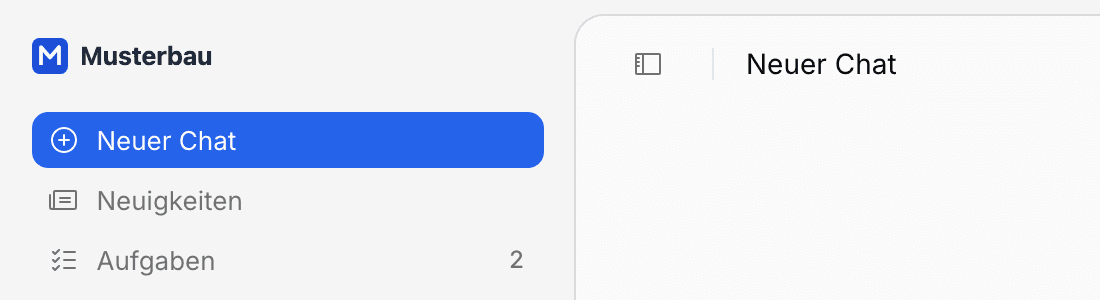
- Neuer Chat beginnt ein neues Gespräch.
- Neuigkeiten zeigt Beiträge und Termine deiner Organisation.
- Aufgaben erscheint nur, wenn deine Organisation Aufgaben nutzt. Die Zahl daneben sagt, wie viele Aufgaben auf dich warten. Mehr dazu in Was sind Aufgaben?.
- Darunter stehen deine Chats, sortiert nach Heute, Gestern, Letzte 7 Tage und so weiter.
Welche Einträge du siehst, hängt von deiner Rolle ab. Admins sehen zusätzlich das Dashboard, in dem sie Lexikara einrichten.
Dein Menü unten links
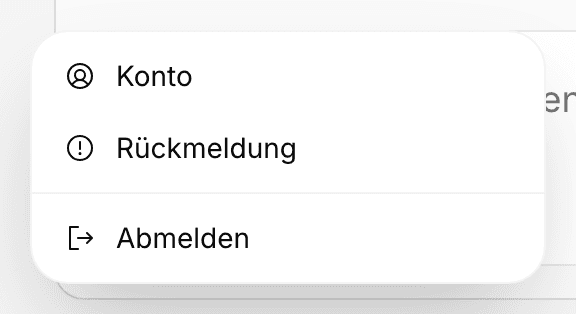
Ganz unten in der Seitenleiste steht dein Name. Klicke darauf, dann öffnet sich dein Menü:
- Konto: Profil, Benachrichtigungen und Passwort. Siehe Konto und Passwort.
- Rückmeldung: erscheint, wenn deine Organisation dafür eine Adresse hinterlegt hat.
- Verbleibende Nutzung: erscheint nur, wenn für dich ein Limit gilt. Siehe Nutzung und Limits.
- Abmelden.
Weiterlesen
- Der erste Chat: jetzt die erste Frage stellen.
- Lexikara als App installieren: schneller öffnen, auch auf dem Handy.
- Konto und Passwort: Profil und Passwort ändern.
- Rollen und Berechtigungen im Detail: warum andere mehr oder weniger sehen.