Wissensquellen anlegen
Du legst Dokumente oder eine Webseite als Quelle ab, damit Lexikara aus eurem eigenen Wissen antwortet.
Für Admins
Was du hier entscheidest
Mit einer Quelle entscheidest du, welches Wissen Lexikara für dein Team kennt. Stell dir einen Aktenschrank vor: Jede Quelle ist ein Ordner darin. Was nicht im Schrank liegt, kann Lexikara nicht nachschlagen. Was im Schrank liegt, kann jeder lesen, der einen Assistenten mit diesem Ordner nutzt.
Lege deshalb nur ab, was die Personen mit Zugriff auf den Assistenten auch lesen dürfen. Für unterschiedliche Gruppen legst du getrennte Quellen an und gibst sie unterschiedlichen Assistenten. Welche Rolle welchen Assistenten nutzt, legst du unter Nutzer und Rollen fest.
Eine Quelle mit Dateien anlegen
-
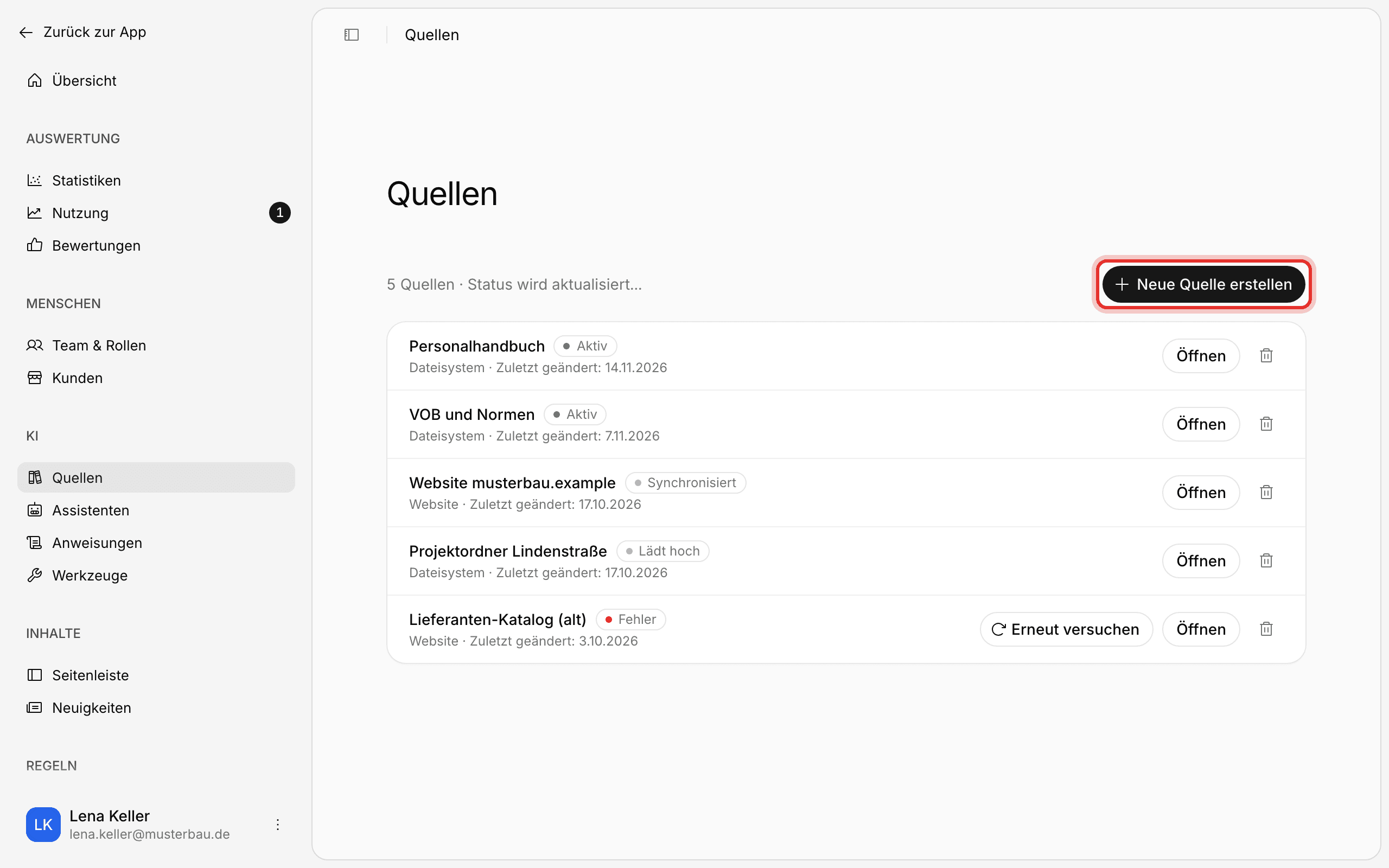
Öffne im Dashboard unter KI den Eintrag Quellen. Du siehst alle Quellen deiner Organisation.
-
Klicke auf Neue Quelle erstellen.
-
Wähle bei Quelle den Eintrag Dateien. Ein Bereich zum Hochladen erscheint.
-
Gib bei Name einen Namen ein, den dein Team versteht, zum Beispiel „Qualitätshandbuch“. Er muss 5 bis 32 Zeichen lang sein.
-
Ziehe Dateien in den Bereich oder wähle sie aus. Du kannst auch einen ganzen Ordner hochladen.
-
Klicke auf Speichern. Die Quelle erscheint in der Liste, die Dateien werden hochgeladen.
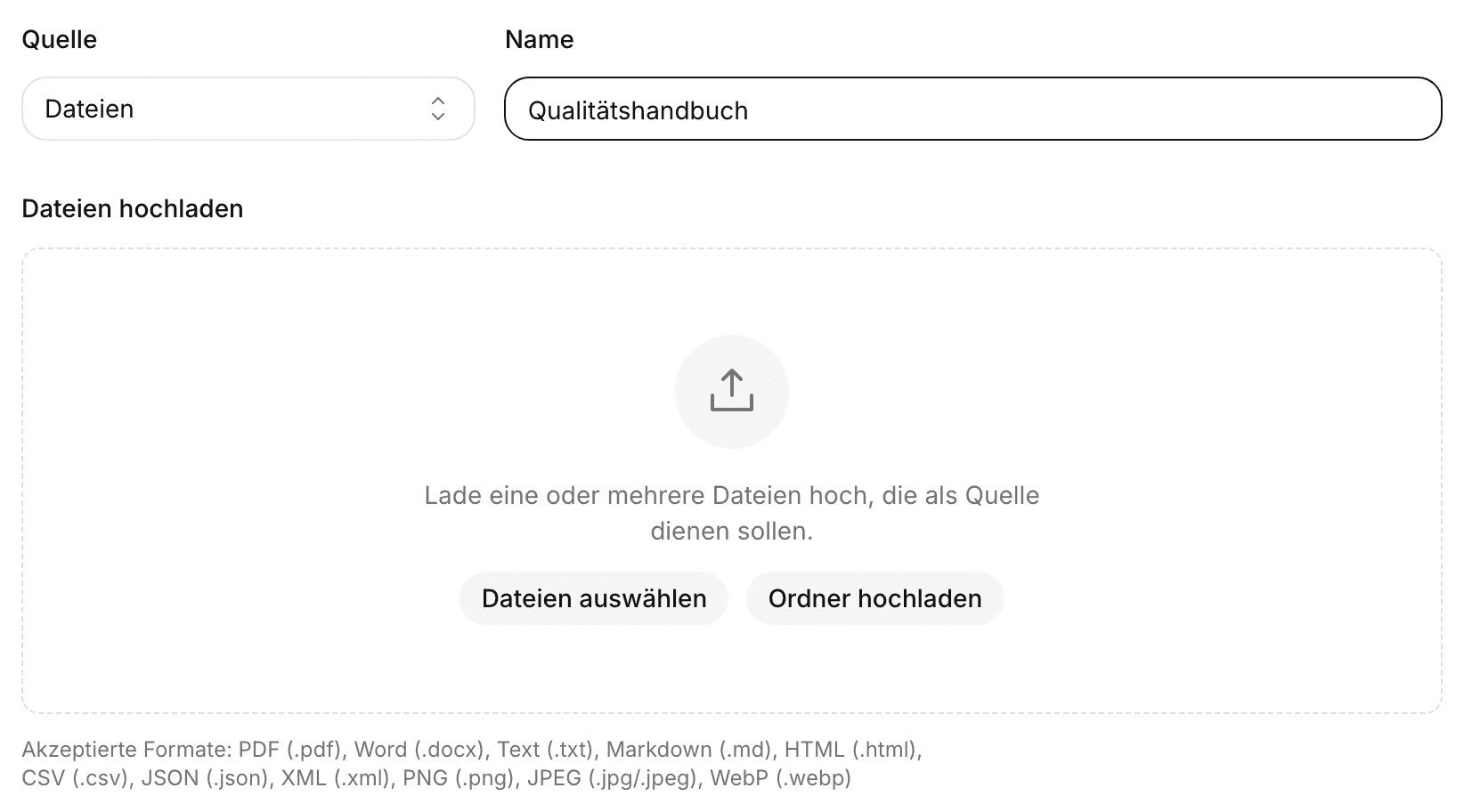
Diese Formate nimmt Lexikara an: PDF, Word (.docx), Text (.txt), Markdown (.md), HTML, CSV, JSON, XML und Bilder als PNG, JPEG oder WebP.
Eine Webseite als Quelle anlegen
- Klicke unter Quellen auf Neue Quelle erstellen.
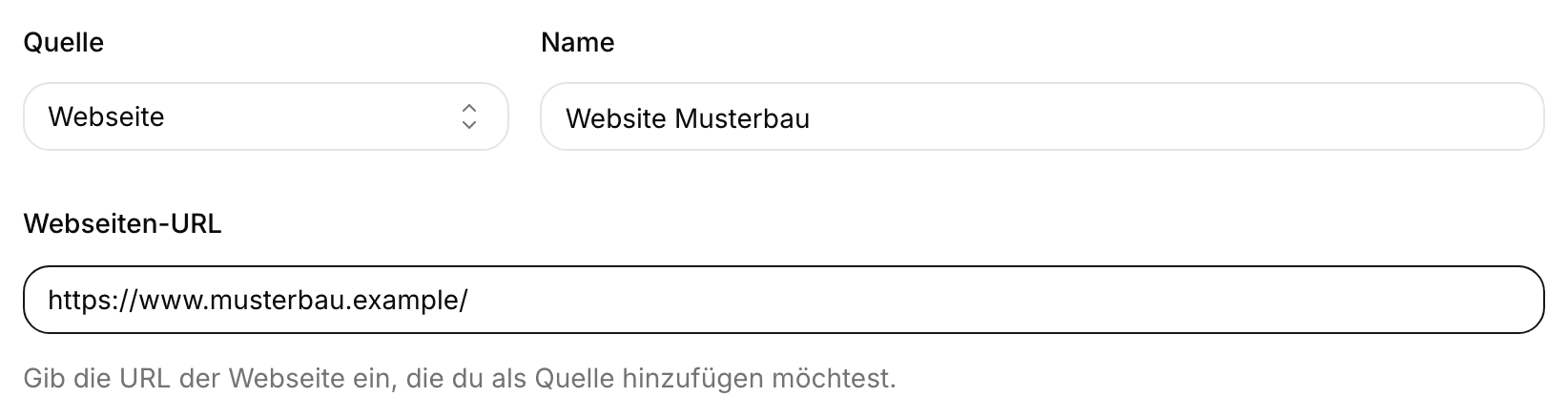
- Wähle bei Quelle den Eintrag Webseite.
- Gib einen Name ein und bei Webseiten-URL die Adresse der Seite, zum Beispiel eure öffentliche Website.
- Klicke auf Speichern. Lexikara liest die Webseite ein.
Den Status im Blick behalten
Neben jeder Quelle steht ihr Status. Solange Lexikara noch arbeitet, aktualisiert sich die Liste von selbst.
| Status | Bedeutung | |---|---| | Lädt hoch | Die Dateien werden gerade hochgeladen. | | Synchronisiert | Lexikara liest die Inhalte gerade ein. | | Aktiv | Fertig. Assistenten mit dieser Quelle können daraus antworten. | | Ausstehend | Die Quelle ist angelegt, aber noch nicht eingelesen. Starte es mit Vorbereiten. | | Fehler | Das Einlesen hat nicht geklappt. Starte es mit Erneut versuchen neu. |
Hängt eine Quelle länger fest oder schlägt fehl, erscheint sie auch auf der Übersicht.
Mit Öffnen siehst du die Dateien einer Quelle. Dort kannst du weitere Dateien hochladen, Ordner anlegen oder Dateien entfernen. Das Papierkorb-Symbol in der Liste löscht eine ganze Quelle. Das lässt sich nicht rückgängig machen.
Weiterlesen
- Assistenten einrichten: Quellen einem Assistenten zuordnen.
- Quellen und Zitate prüfen: wie dein Team sieht, woher eine Antwort stammt.
- Wie Wissensquellen durchsucht werden: was beim Einlesen und Suchen passiert.