Nutzer und Rollen
Du gibst neue Personen frei und legst mit Rollen fest, was sie sehen, tun und nutzen dürfen.
Für Admins
Was du hier entscheidest
Du entscheidest, wer hineinkommt und was jemand drinnen darf. Statt jede Person einzeln einzustellen, beschreibst du eine Rolle einmal, zum Beispiel „Bauleitung“, und gibst sie allen, die diese Arbeit machen. Änderst du die Rolle, ändert sich die Sicht für alle mit dieser Rolle.
Die Seite heißt Nutzer & Rollen. Ist in deiner Organisation die Funktion Kunden freigeschaltet, heißt sie Team & Rollen und zeigt nur Admins und Mitarbeiter; Kunden verwaltest du dann unter Kunden verwalten.
Neue Personen freigeben
Neue Personen registrieren sich selbst auf der Anmeldeseite deiner Organisation. Ist unter Zugang & Domain Mit Freigabe eingestellt, warten sie danach auf dich. Die Übersicht zeigt dann zum Beispiel „6 Personen warten auf Freigabe“.
-
Öffne im Dashboard unter MENSCHEN den Eintrag Nutzer & Rollen (oder Team & Rollen).
-
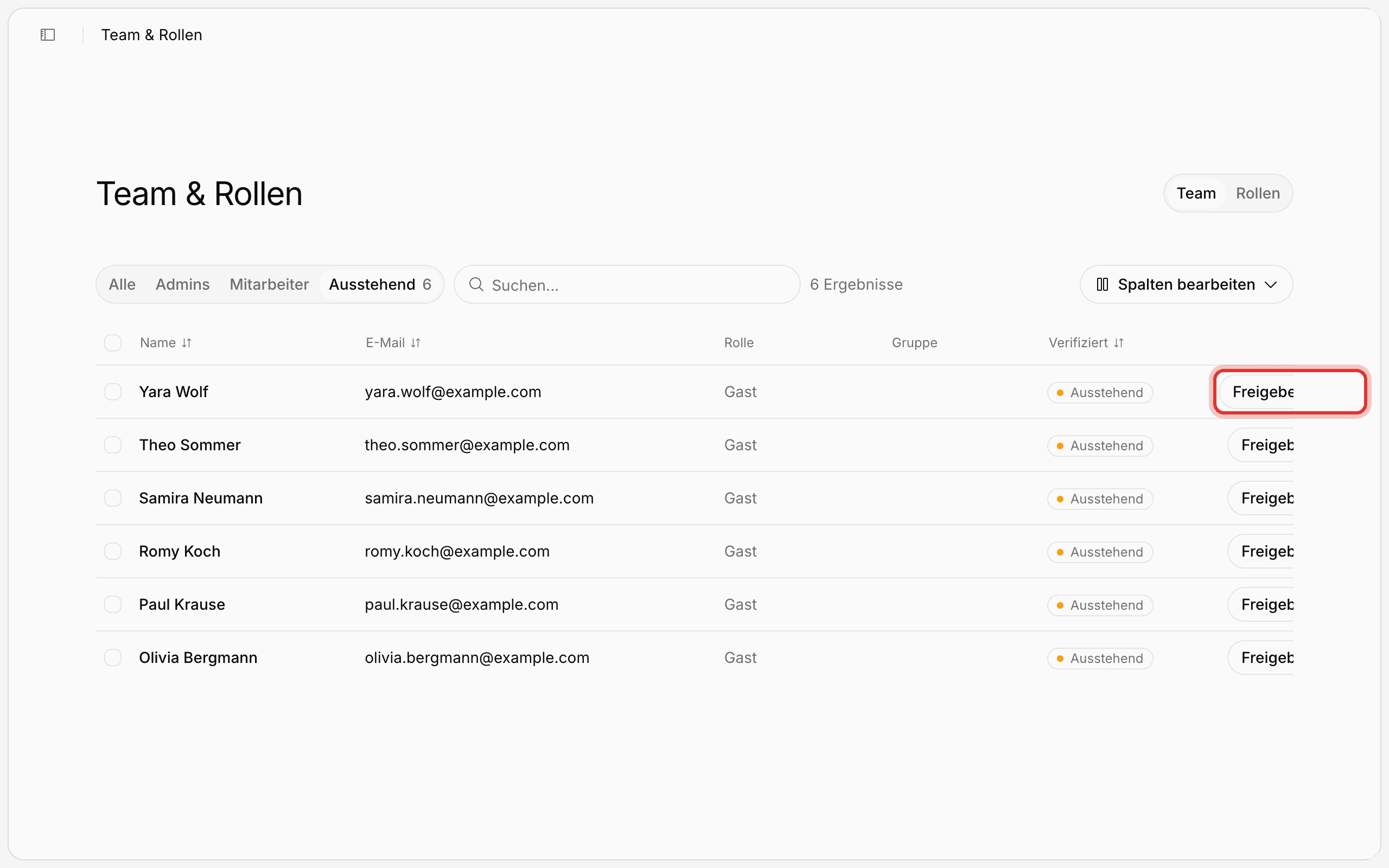
Klicke auf den Filter Ausstehend. Du siehst alle, die auf Freigabe warten.
-
Prüfe Name und E-Mail-Adresse. Gib nur Personen frei, die du kennst.
-
Klicke in der Zeile auf Freigeben. Ist die Funktion Kunden an, fragt Lexikara, ob die Person als Mitarbeiter oder als Kunde freigegeben werden soll.
Nach der Freigabe kann die Person Lexikara nutzen, mit der Rolle, die in der Liste bei ihr steht. Prüfe die Rolle gleich mit, siehe nächster Abschnitt.
Eine Person bearbeiten
Klicke in der Liste auf einen Namen. Rechts öffnet sich ein Fenster mit Name, E-Mail, Position und Rolle. Dort kannst du:
- die Rolle ändern und mit Speichern übernehmen,
- mit Passwort zurücksetzen einen Link schicken, mit dem die Person ein neues Passwort festlegt,
- die Person mit Aus der Organisation entfernen hinausnehmen.
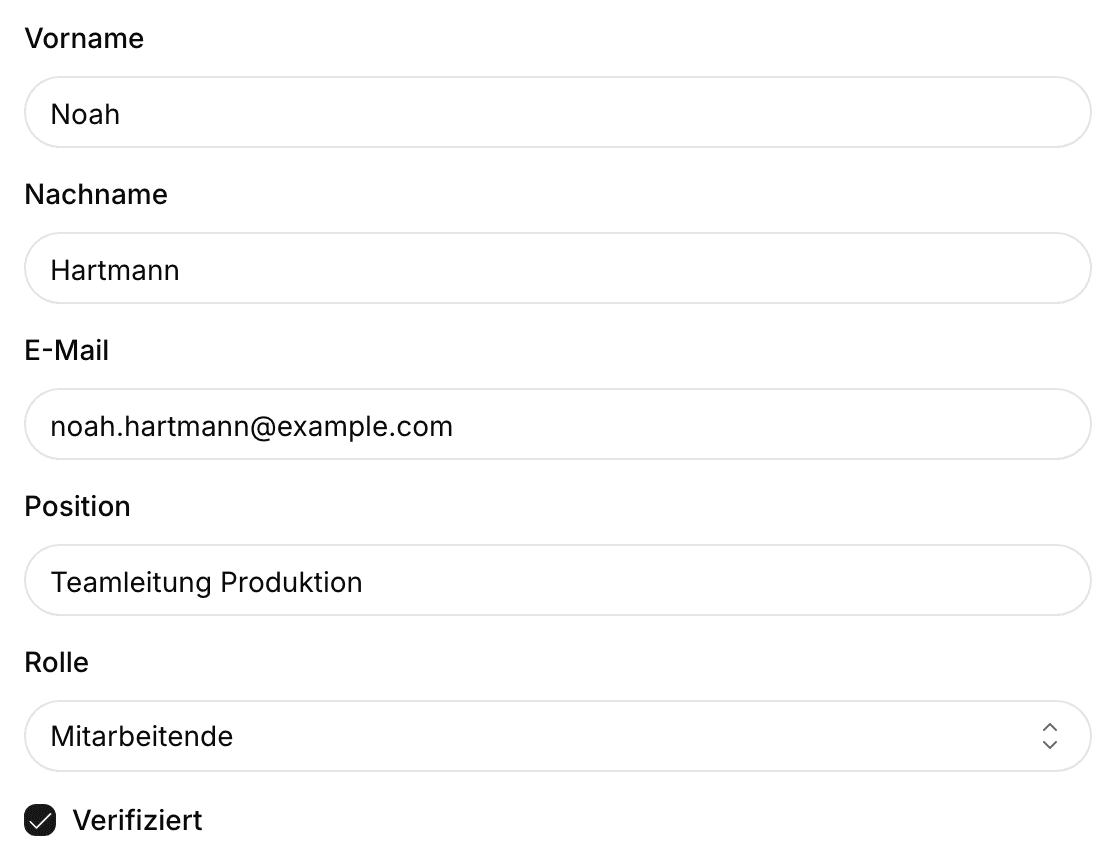
Wer Admin ist, legst du ebenfalls hier fest: Gib der Person die Rolle Admin.
Rollen anlegen und ändern
-
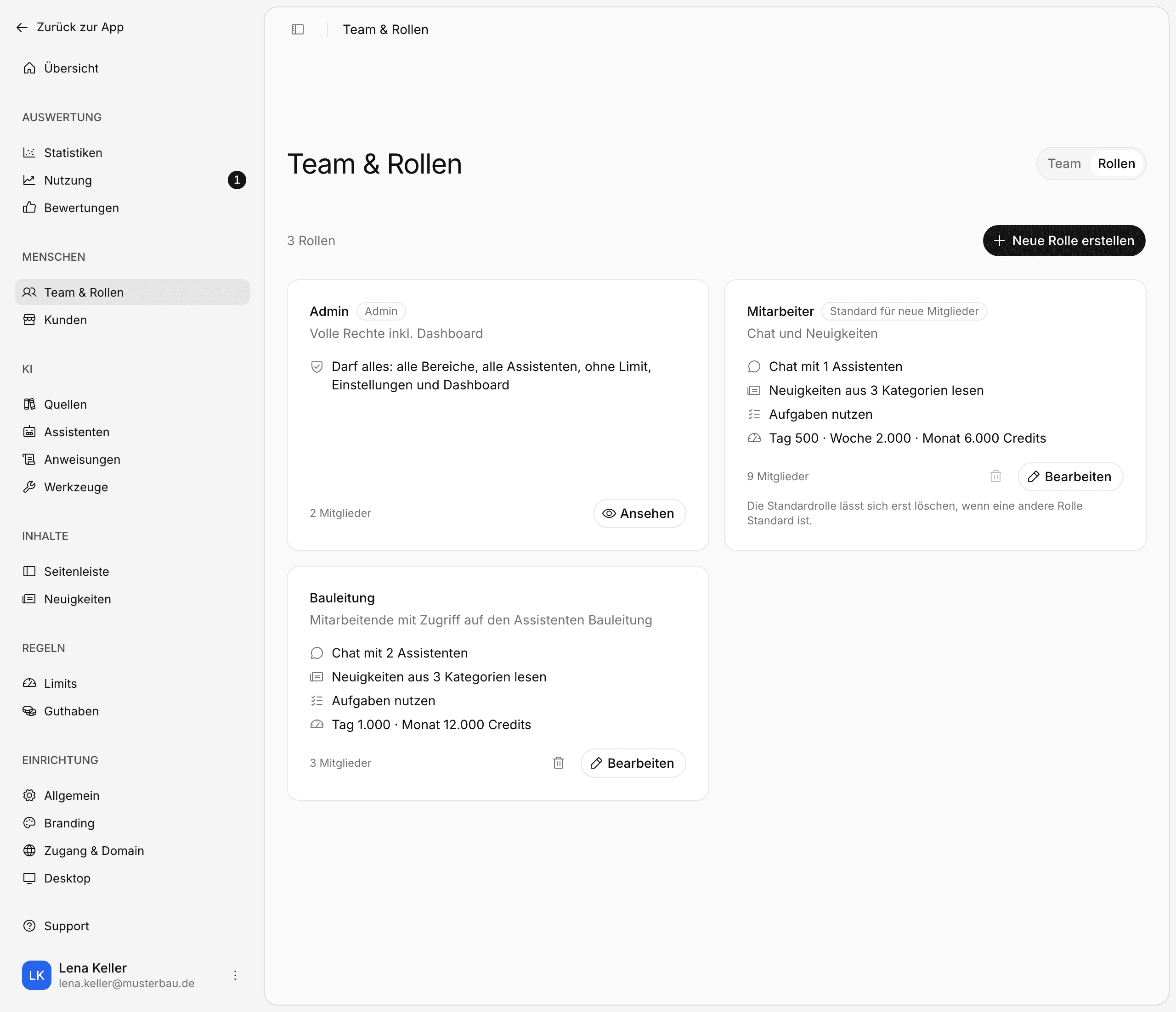
Wechsle oben rechts auf den Reiter Rollen. Du siehst alle Rollen und wie viele Mitglieder sie haben.
-
Klicke auf Neue Rolle erstellen oder öffne eine bestehende Rolle.
-
Gib eine Bezeichnung ein und optional eine Beschreibung. Die Beschreibung sehen nur Admins.
-
Schalte unter Bereiche ein, was die Rolle nutzen darf:
- KI-Chat: Fragen an die Assistenten stellen. Bei Assistenten wählst du, welche. Ist nichts ausgewählt, darf die Rolle alle Assistenten verwenden.
- Neuigkeiten: Beiträge lesen. Bei Kategorien wählst du, welche. Unter Beiträge erlaubst du Erstellen, Bearbeiten oder Löschen.
- Aufgaben: nur wenn die Funktion Aufgaben an ist. Siehe Was sind Aufgaben?.
- Nutzer verwalten: Personen freigeben, bearbeiten, Passwörter zurücksetzen und entfernen.
-
Trage unter Limits ein, wie viel ein Mitglied mit dieser Rolle nutzen darf. Leer heißt kein Limit.
-
Klicke auf Rolle speichern.
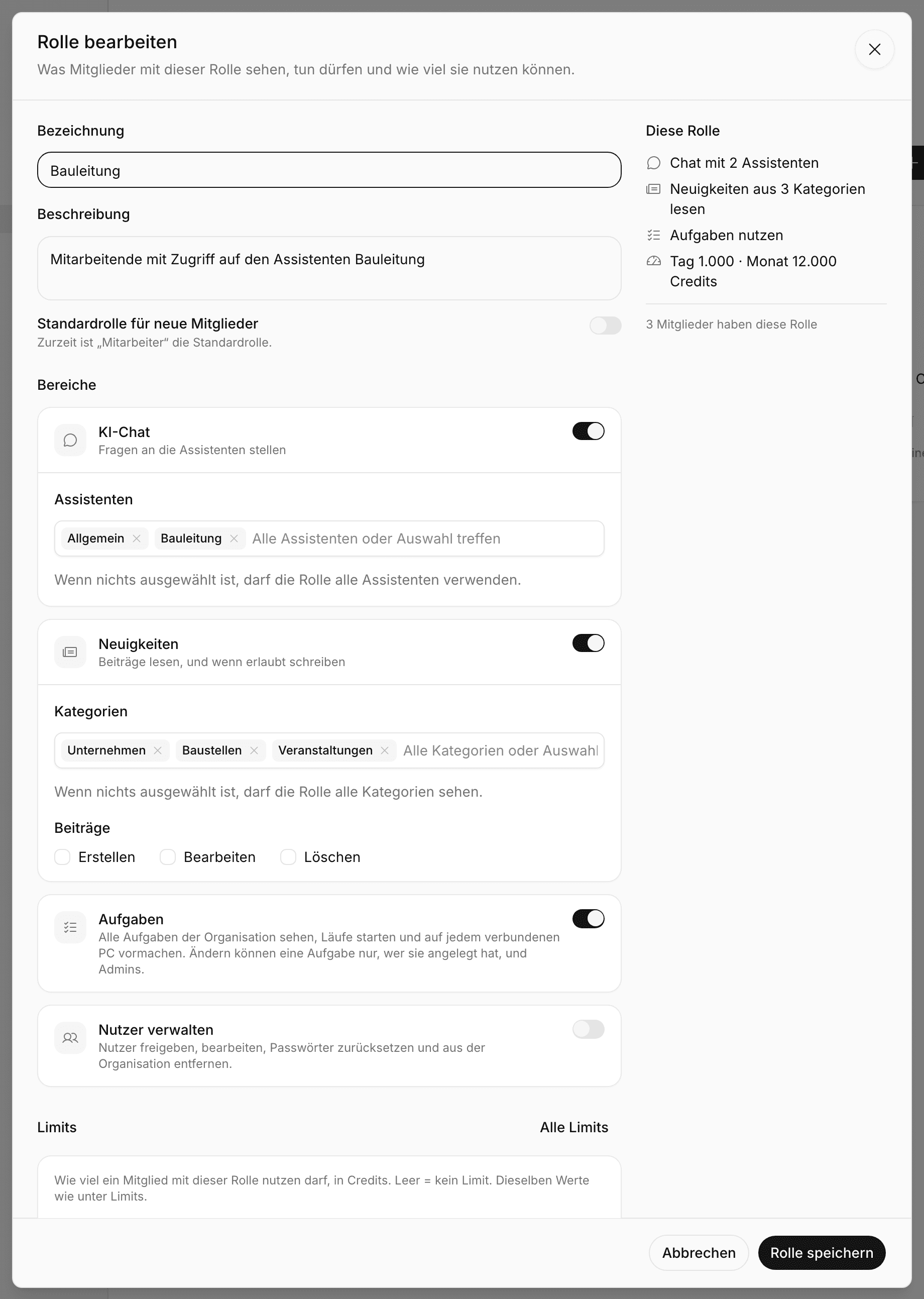
Rechts im Fenster fasst Diese Rolle zusammen, was die Rolle darf.
Standardrolle und Admin-Rolle
- Die Standardrolle für neue Mitglieder bekommt jede Person, die sich neu registriert. Es gibt immer nur eine. In der Liste trägt sie den Hinweis Standard für neue Mitglieder.
- Die Rolle Admin darf alles: alle Bereiche, alle Assistenten, ohne Limit, Einstellungen und Dashboard. Sie lässt sich nicht ändern oder löschen.
- Eine Rolle löschst du nur, wenn du sie wirklich nicht mehr brauchst. Wer sie hatte, hat danach keine Rolle, bis du eine andere vergibst.
Weiterlesen
- Limits und Guthaben: Limits je Rolle und je Person.
- Kunden verwalten: Personen von außen getrennt halten.
- Rollen und Berechtigungen im Detail: wie Rollen im Hintergrund wirken.