Chats teilen und wiederfinden
Du findest alte Chats wieder, benennst und löschst sie und teilst einen Chat mit Kolleginnen und Kollegen.
Alte Chats wiederfinden
Jeder Chat bekommt nach der ersten Frage automatisch einen Titel und erscheint in der Seitenleiste. Sortiert ist nach Datum: Heute, Gestern, Letzte 7 Tage, Letzte 30 Tage, Älter.
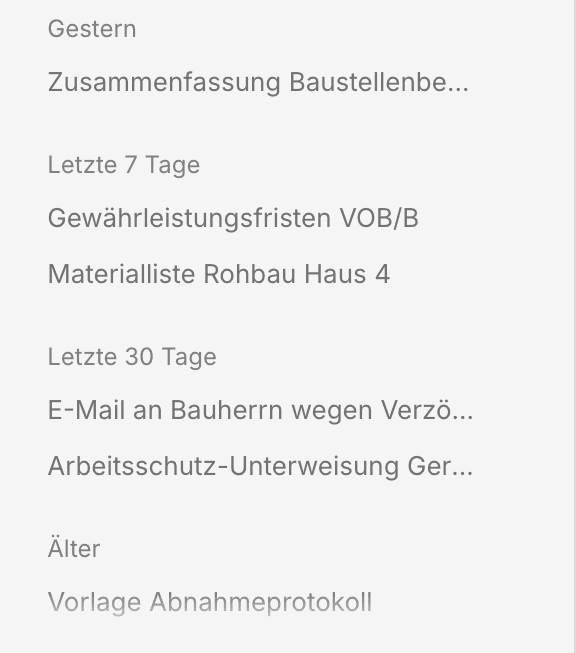
- Öffne die Seitenleiste, falls sie zugeklappt ist.
- Klicke auf einen Chat. Er öffnet sich mit allen Fragen und Antworten.
- Schreib weiter, wenn du willst. Der Assistent kennt den bisherigen Verlauf.
Eine Suche über alle Chats gibt es nicht. Gib wichtigen Chats deshalb einen Titel, an dem du sie wiedererkennst.
Umbenennen, Link kopieren, löschen
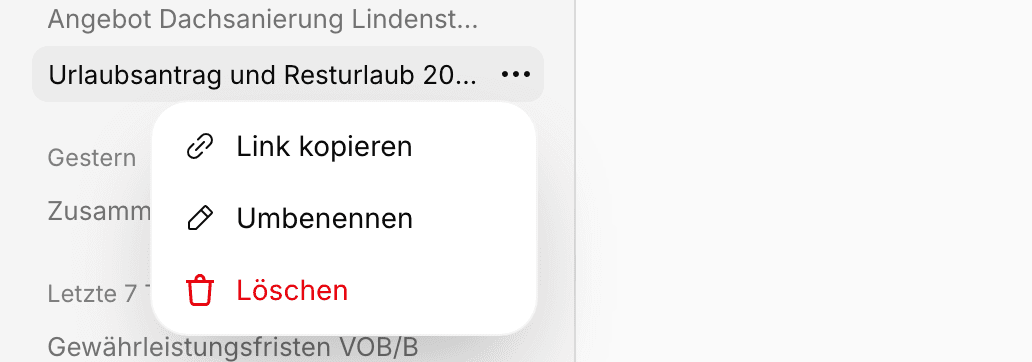
- Fahre mit der Maus über einen Chat in der Seitenleiste. Rechts erscheinen drei Punkte (Mehr).
- Klicke auf die drei Punkte.
- Wähle:
- Link kopieren: Der Link zum Chat liegt in der Zwischenablage. Andere können ihn nur öffnen, wenn der Chat geteilt ist (siehe unten).
- Umbenennen: Gib einen neuen Titel ein und klicke auf Speichern.
- Löschen: Lexikara fragt "Bist du sicher?". Mit Weiter ist der Chat dauerhaft gelöscht. Das lässt sich nicht rückgängig machen.
Auf dem Handy findest du dieselben Befehle im Chat selbst, im Menü oben rechts.
Wer einen Chat lesen kann
Jeder Chat hat eine Sichtbarkeit. Sie legt fest, wer ihn lesen darf. Ein neuer Chat ist immer Privat.
- Privat: "Nur du kannst diesen Chat sehen."
- Öffentlich: "Alle Mitglieder mit dem Link können diesen Chat lesen." Gemeint sind die Mitglieder deiner Organisation. Wer nicht bei euch angemeldet ist, kann ihn nicht öffnen.
- Für mein Team: Diese Stufe sehen nur Nutzer, die zu einem Kunden deiner Organisation gehören. Dann lesen alle Mitglieder dieses Kunden den Chat mit.
Einen Chat teilen
- Öffne den Chat.
- Klicke oben rechts auf Teilen.
- Wähle Öffentlich (oder, wenn du zu einem Kunden gehörst, Für mein Team). Das Häkchen zeigt die aktuelle Stufe.
- Bei Öffentlich erscheint neben Teilen der Knopf Link kopieren. Klicke darauf und schick den Link an deine Kollegin oder deinen Kollegen.

Willst du das Teilen zurücknehmen, wähle wieder Privat. Dann kann der Link niemand außer dir mehr öffnen.
Manchmal ist Öffentlich ausgegraut, mit dem Hinweis "Enthält Daten eines Kunden-Systems". Dann hat der Assistent in diesem Chat Daten aus einem angebundenen System abgerufen, die nicht weitergegeben werden dürfen. Solche Chats bleiben privat.
Einen geteilten Chat öffnen
Hat dir jemand einen Link geschickt, öffnest du den Chat wie jede Webseite. Du kannst ihn lesen, aber nicht darin weiterschreiben; er gehört der Person, die ihn begonnen hat.
Willst du daran weiterarbeiten, klicke auf In eigenen Chat übernehmen. Du bekommst eine private Kopie, die du weiterführen kannst. Der ursprüngliche Chat bleibt unverändert.
Weiterlesen
- Antworten bewerten: wer deine Bewertung sieht.
- Organisationen und Trennung: warum Chats nie die Organisation verlassen, eine Stufe tiefer.
- Rollen und Berechtigungen im Detail: was Admins sehen dürfen.