Aufgabe einrichten
Du zeigst Lexikara eine Aufgabe, prüfst die Anleitung, die daraus entsteht, und testest sie.
Nur wenn Aufgaben in deiner Organisation freigeschaltet ist
Du brauchst einen verbundenen PC, auf dem Aufnehmen freigegeben ist und dem zugestimmt wurde. Wie das geht, steht in Lexikara Desktop verbinden.
Aufgabe anlegen
- Öffne Aufgaben und klicke oben rechts auf Neue Aufgabe. Gibt es schon fertige Aufgaben, findest du Neue Aufgabe im Menü von Aufgabe starten.
- Ein Chat fragt: „Welche Aufgabe soll ich als Nächstes lernen?“ Gib einen kurzen Namen ein, so wie du die Aufgabe nennen würdest, zum Beispiel „Rechnung ablegen“.
- Wähle den PC, auf dem du die Aufgabe zeigst.
- Wähle, wie du sie zeigst: Am PC vormachen (am zuverlässigsten) oder Lieber beschreiben.
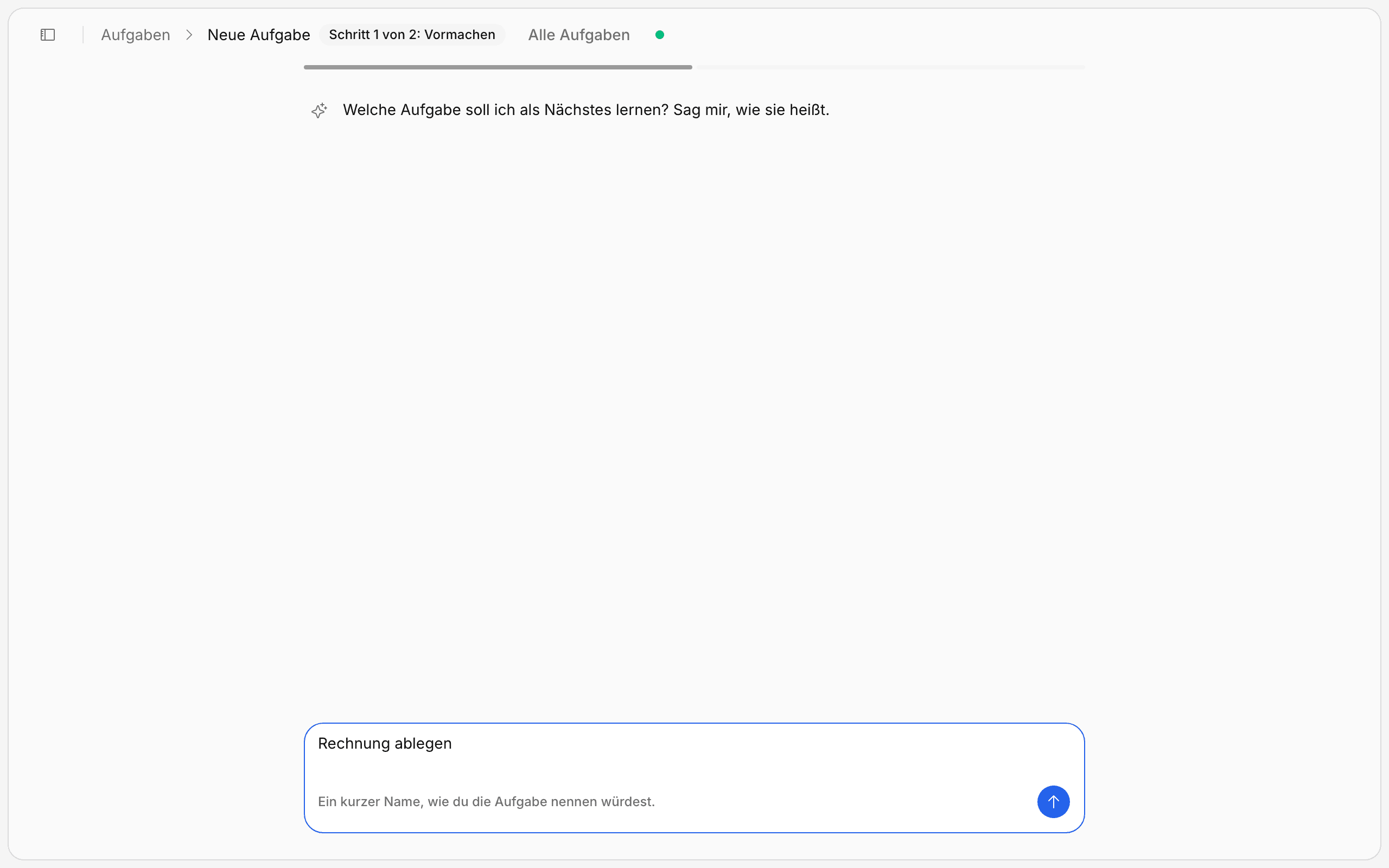
Beim Beschreiben schreibst du die Schritte so auf, wie du sie jemandem am Telefon erklären würdest: welches Programm, wohin du klickst, was du einträgst.
Vormachen und erzählen
- Klicke unten auf Aufnahme starten. Die Aufnahme läuft auf dem PC, das Mikrofon in Lexikara, also im Browser oder auf dem Handy, das du gerade nutzt.
- Mach die Aufgabe am PC einmal ganz durch. Erzähl dabei, was du tust und warum, zum Beispiel „Ich suche den Lieferanten über die Kundennummer“.
- Klicke auf Fertig, wenn du fertig bist. Mit Mikrofon pausieren kannst du zwischendurch Pausen machen.
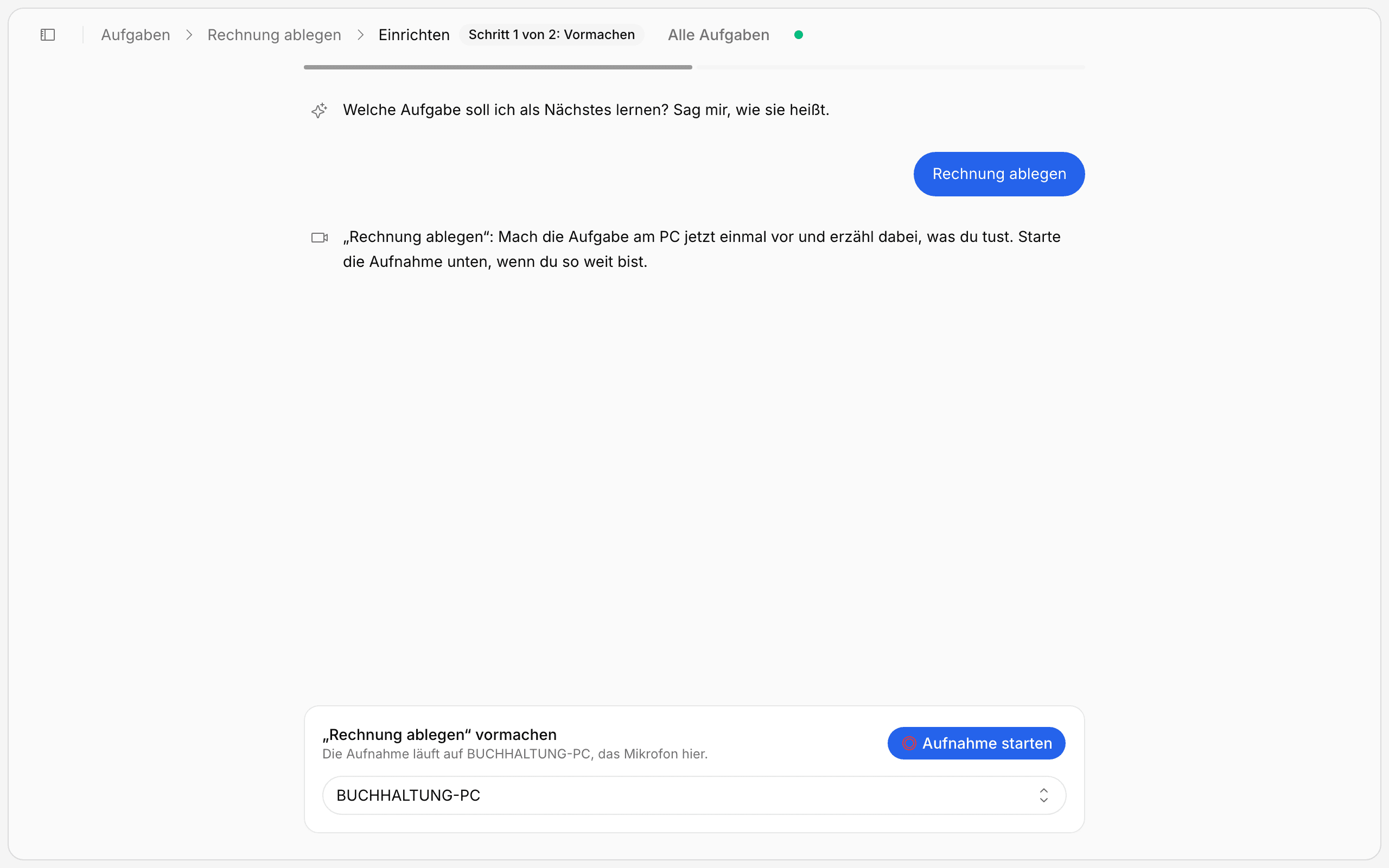
Aufgezeichnet werden nur die Programme, die für den PC freigegeben sind. Lexikara wertet die Aufnahme danach aus. Das dauert meist ein paar Minuten. Du musst nicht warten: Die Anleitung liegt danach auf der Seite der Aufgabe zum Prüfen bereit.
Die Anleitung prüfen
Aus der Aufnahme entsteht eine Anleitung: die Schritte, nach denen Lexikara später arbeitet. Die Seite der Aufgabe zeigt rechts, was noch zu tun ist, und den Fortschritt in vier Schritten: Vormachen, Anleitung prüfen, Testen, Aktivieren.
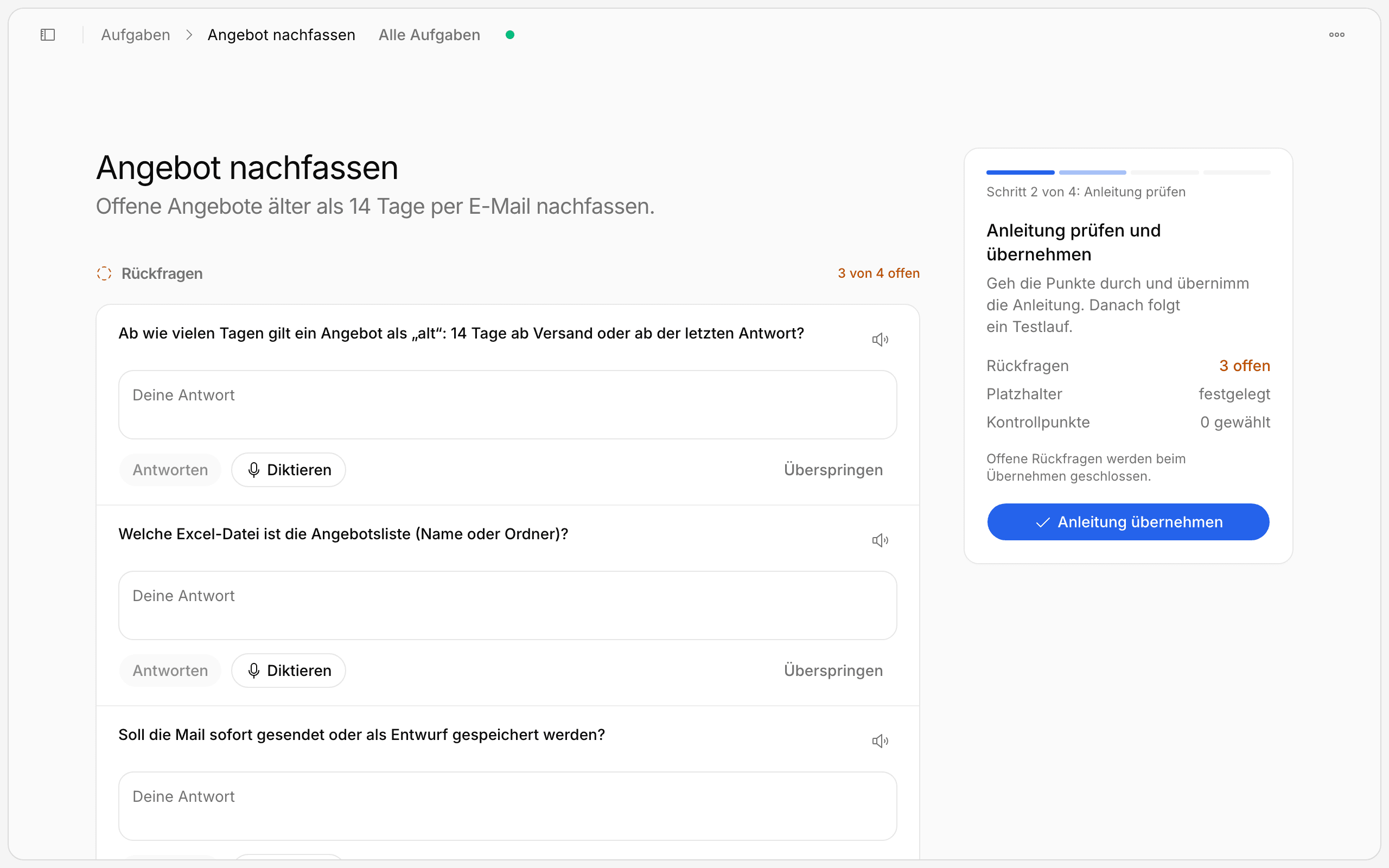
Geh die drei Punkte durch:
- Rückfragen. Was Lexikara aus der Aufnahme nicht klar wurde, fragt es nach. Schreib oder diktiere eine Antwort oder klicke auf Überspringen. Offene Rückfragen werden beim Übernehmen geschlossen.
- Platzhalter. Manche Werte ändern sich von Mal zu Mal, etwa ein Kundenname. Wähle für jeden Wert Pro Lauf (Lexikara fragt beim Start danach) oder Immer gleich und trag den festen Wert ein. Fehlt ein fester Wert, lässt sich die Anleitung nicht übernehmen.
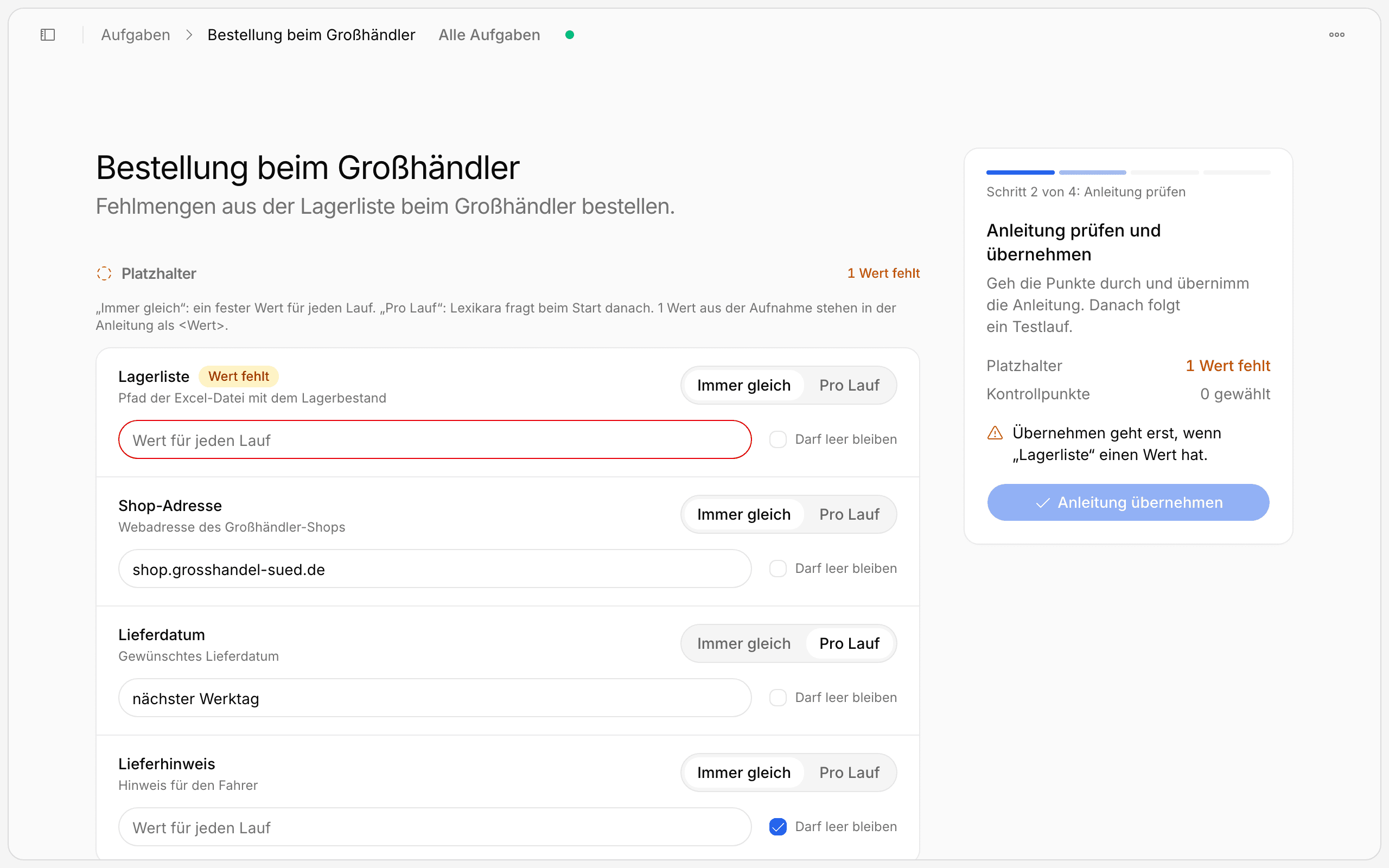
- Kontrollpunkte. Hake die Schritte an, vor denen Lexikara immer nachfragen soll, auch wenn die Aufgabe später selbstständig läuft. Wähle alles, was sich nicht rückgängig machen lässt: Absenden, Buchen, Löschen. Du kannst auch keinen wählen.
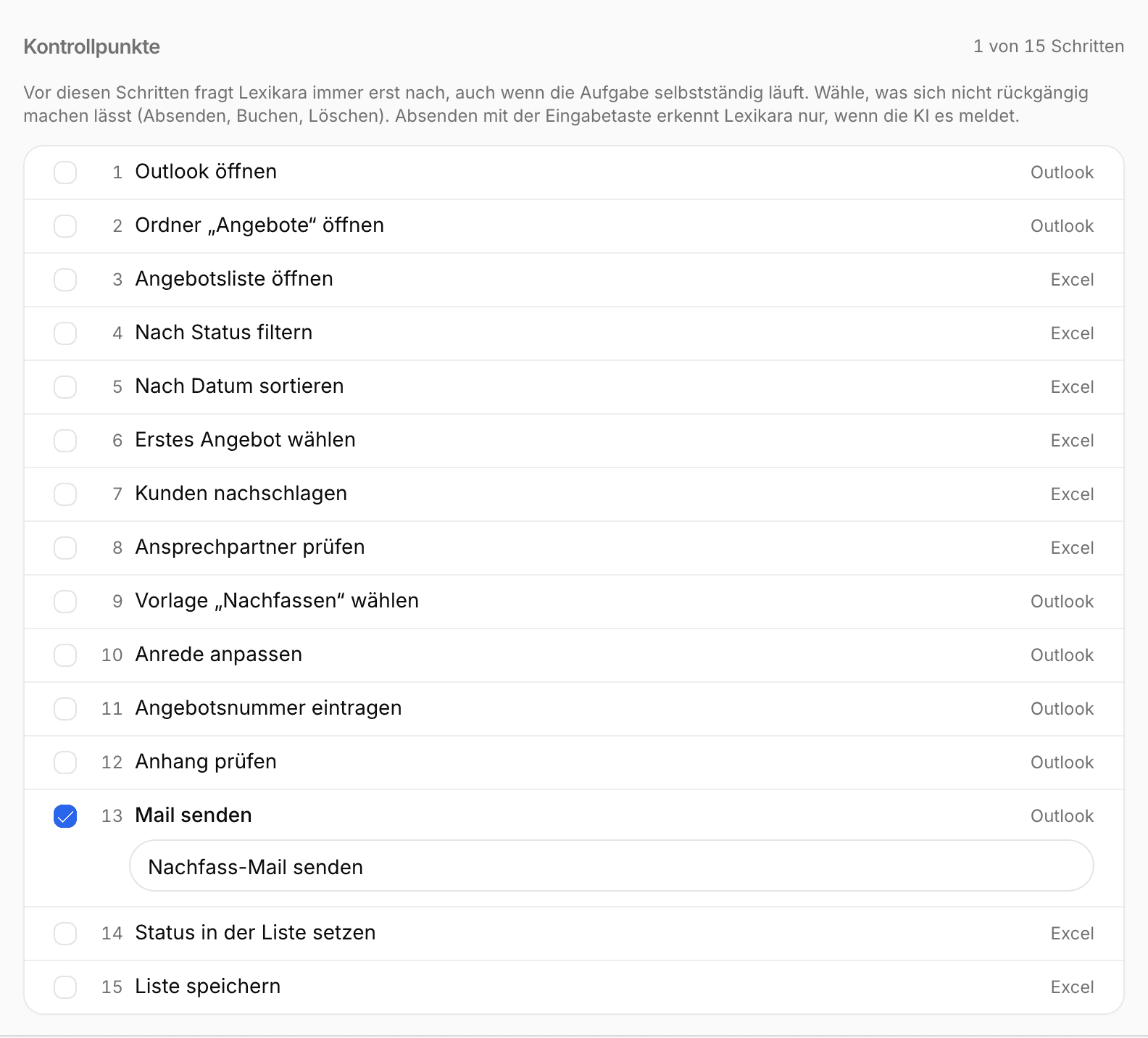
Klicke dann auf Anleitung übernehmen. Übernehmen kann nur, wer die Aufgabe angelegt hat, oder ein Admin. Die übernommene Anleitung steht danach auch in der Wissensquelle „Abläufe“.
Hast du die Aufgabe beschrieben statt vorgemacht, klickst du stattdessen auf Anleitung bestätigen. Lexikara arbeitet dann nach deiner Beschreibung.
Testen
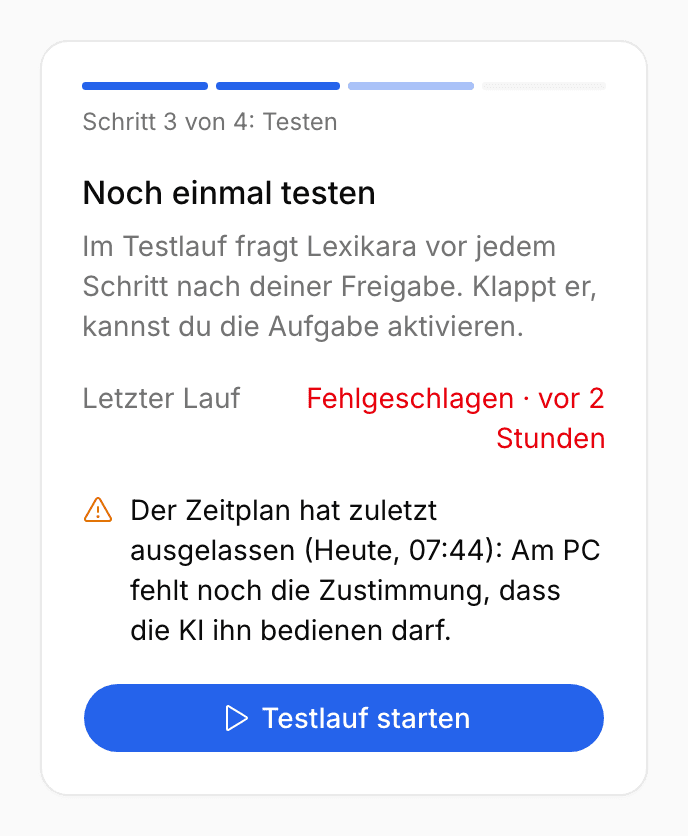
- Klicke auf der Seite der Aufgabe auf Testlauf starten.
- Braucht die Aufgabe Werte, trag sie im Fenster Werte für den Testlauf ein.
- Lexikara arbeitet die Anleitung am PC ab und fragt vor jedem Schritt nach deiner Freigabe. Wie das aussieht, steht in Läufe und Freigaben.
Klappt der Test, steht auf der Seite „Test bestanden: bereit zum Aktivieren“. Klicke auf Aktivieren. Ab jetzt startest du die Aufgabe über Aufgabe starten. Einen Zeitplan und mehr Selbstständigkeit stellst du in der Aufgabe ein, siehe Aufgaben-Einstellungen.
Weiterlesen
- Läufe und Freigaben: was während eines Laufs passiert.
- Aufgaben-Einstellungen: Zeitplan, Selbstständigkeit, Grenzen.
- Wie Lexikara Desktop arbeitet: was bei einer Aufnahme auf dem PC passiert.