Limits und Guthaben
Du legst fest, wie viel jede Rolle und jede Person nutzen darf, gibst bei Bedarf mehr frei und behältst das Guthaben im Blick.
Für Admins
Was du hier entscheidest
Mit Limits verteilst du, wie viel jede Person nutzen kann. So verbraucht niemand allein, was für alle gedacht ist. Erreicht jemand sein Limit, kann er bis zur Erneuerung nicht mehr fragen und kann dich um mehr bitten. Wie das für dein Team aussieht, steht unter Nutzung und Limits.
Worin Limits gezählt werden, hängt von deiner Organisation ab:
- Ohne die Funktion Kosten in Nachrichten: jede beantwortete Frage zählt als eine.
- Mit der Funktion Kosten in Credits oder in Euro, je nachdem, wie deine Organisation abgerechnet wird.
Limits je Rolle festlegen
- Öffne im Dashboard unter REGELN den Eintrag Limits. Oben steht, wie viele Mitglieder heute am Limit sind.
- Trage unter Je Rolle für jede Rolle Werte bei pro Tag, pro Woche und pro Monat ein. Ein leeres Feld heißt kein Limit für diesen Zeitraum.
- In der Spalte Heute damit siehst du sofort, wie viele Mitglieder mit den neuen Werten heute am Limit wären.
- Klicke auf Speichern.
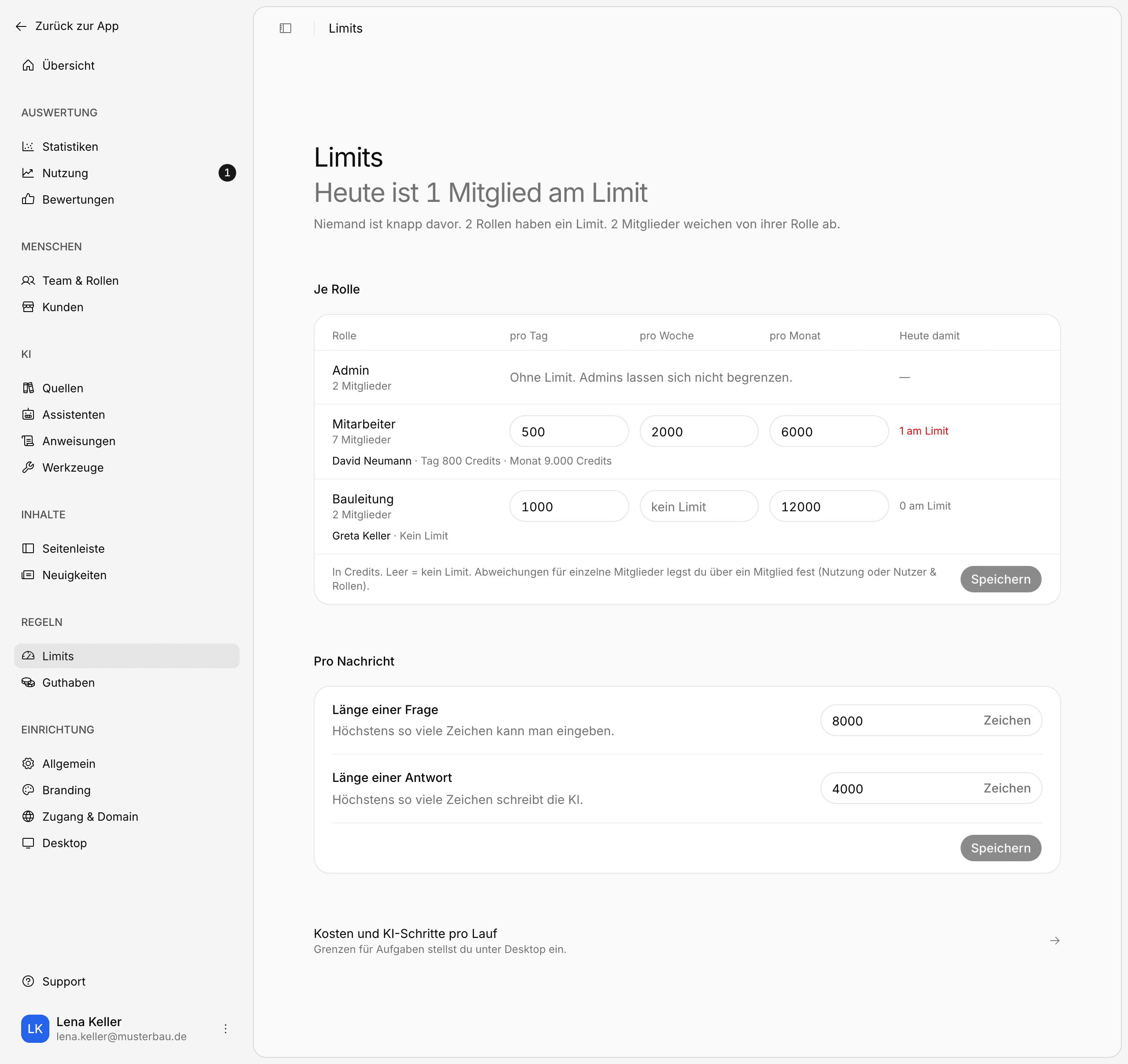
Die Zeile Admin hat keine Felder: Admins lassen sich nicht begrenzen. Dieselben Werte findest du auch beim Bearbeiten einer Rolle unter Nutzer und Rollen.
Unter Pro Nachricht legst du fest, wie lang eine Frage (Länge einer Frage) und eine Antwort (Länge einer Antwort) höchstens sein dürfen, in Zeichen. Grenzen für Aufgaben stellst du unter Desktop ein, siehe Aufgaben-Einstellungen.
Einer Person ein eigenes Limit geben
Personen, die von ihrer Rolle abweichen, stehen unter ihrer Rolle in der Tabelle.
- Klicke auf den Namen einer Person. Ein Fenster zeigt ihr Limit und wie viel sie im laufenden Zeitraum schon genutzt hat.
- Wähle Limit der Rolle, Eigenes Limit oder Kein Limit.
- Bei Eigenes Limit trägst du Werte für Tag, Woche und Monat ein.
- Klicke auf Speichern.
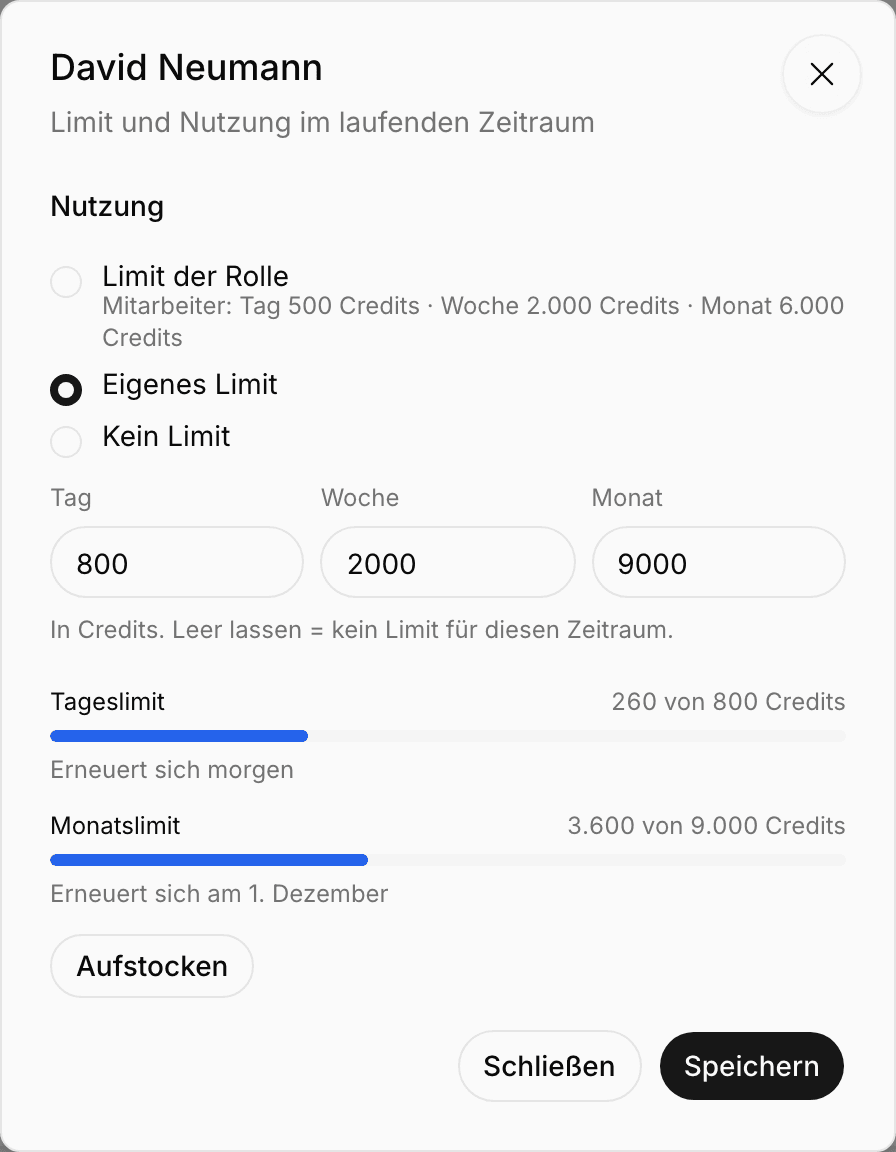
Mit Aufstocken gibst du einer Person einmalig mehr für den laufenden Zeitraum. Das Extra verfällt, wenn sich das Limit erneuert. Die Tages- und Wochenlimits erneuern sich nach der Zeitzone unter Allgemein.
Anfragen nach mehr beantworten
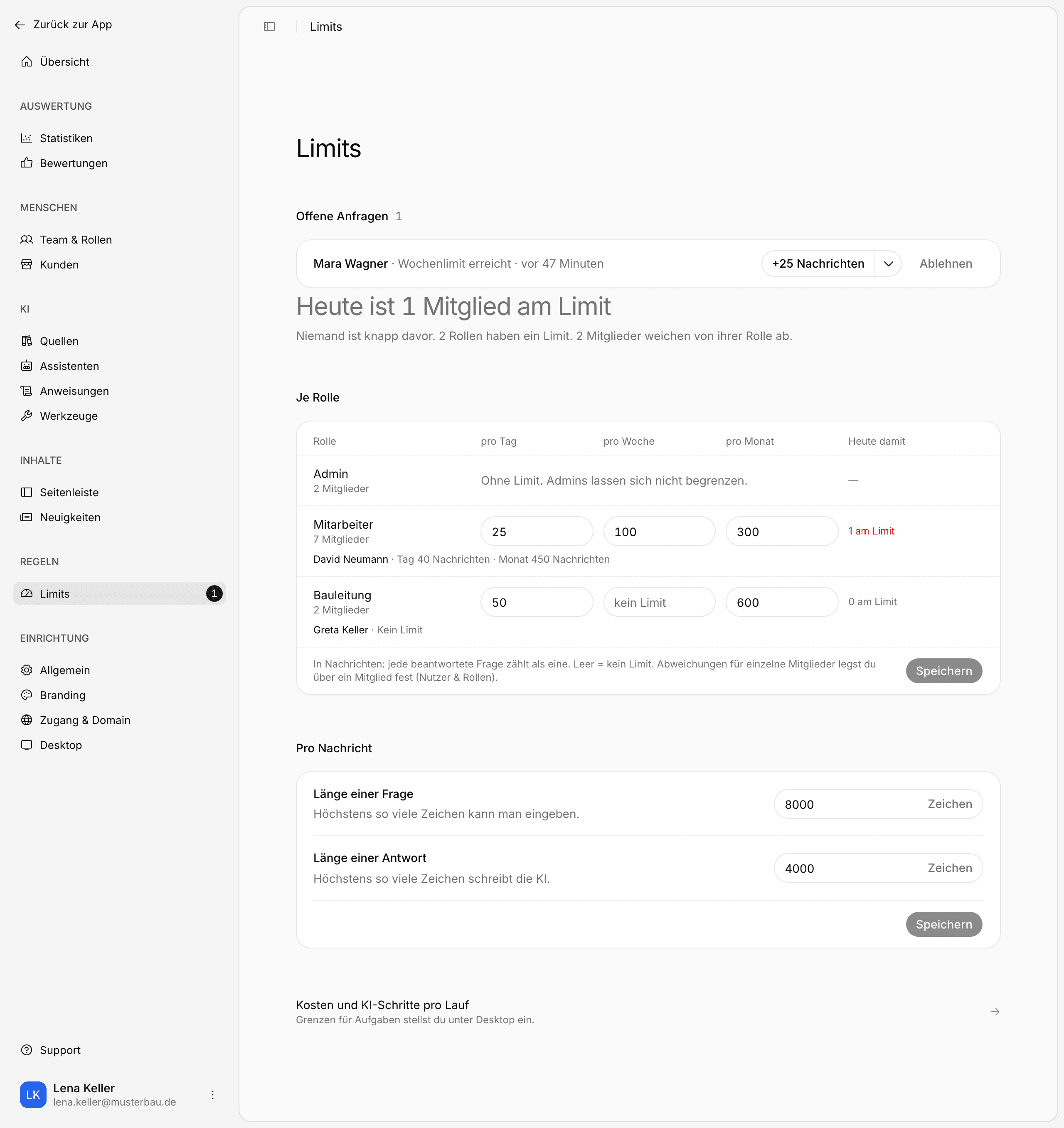
Ist eine Person am Limit, kann sie im Chat Mehr Nutzung anfragen. Die Anfrage erscheint unter Offene Anfragen: auf der Übersicht, auf der Seite Nutzung (oder Kosten) und ohne die Funktion Kosten auf der Seite Limits. Eine Zahl neben dem Eintrag in der Seitenleiste zeigt, wie viele warten.
- Klicke auf den vorgeschlagenen Betrag, zum Beispiel +25 Nachrichten. Die Person kann sofort weiterfragen.
- Über den Pfeil daneben wählst du einen anderen Betrag.
- Mit Ablehnen lehnst du die Anfrage ab.
Guthaben oder Budget
Für AdminsNur wenn Kosten in deiner Organisation freigeschaltet ist
Mit der Funktion Kosten gibt es unter AUSWERTUNG die Seite Nutzung (oder Kosten). Sie zeigt, wer wie viel verbraucht hat und welche Assistenten genutzt werden.
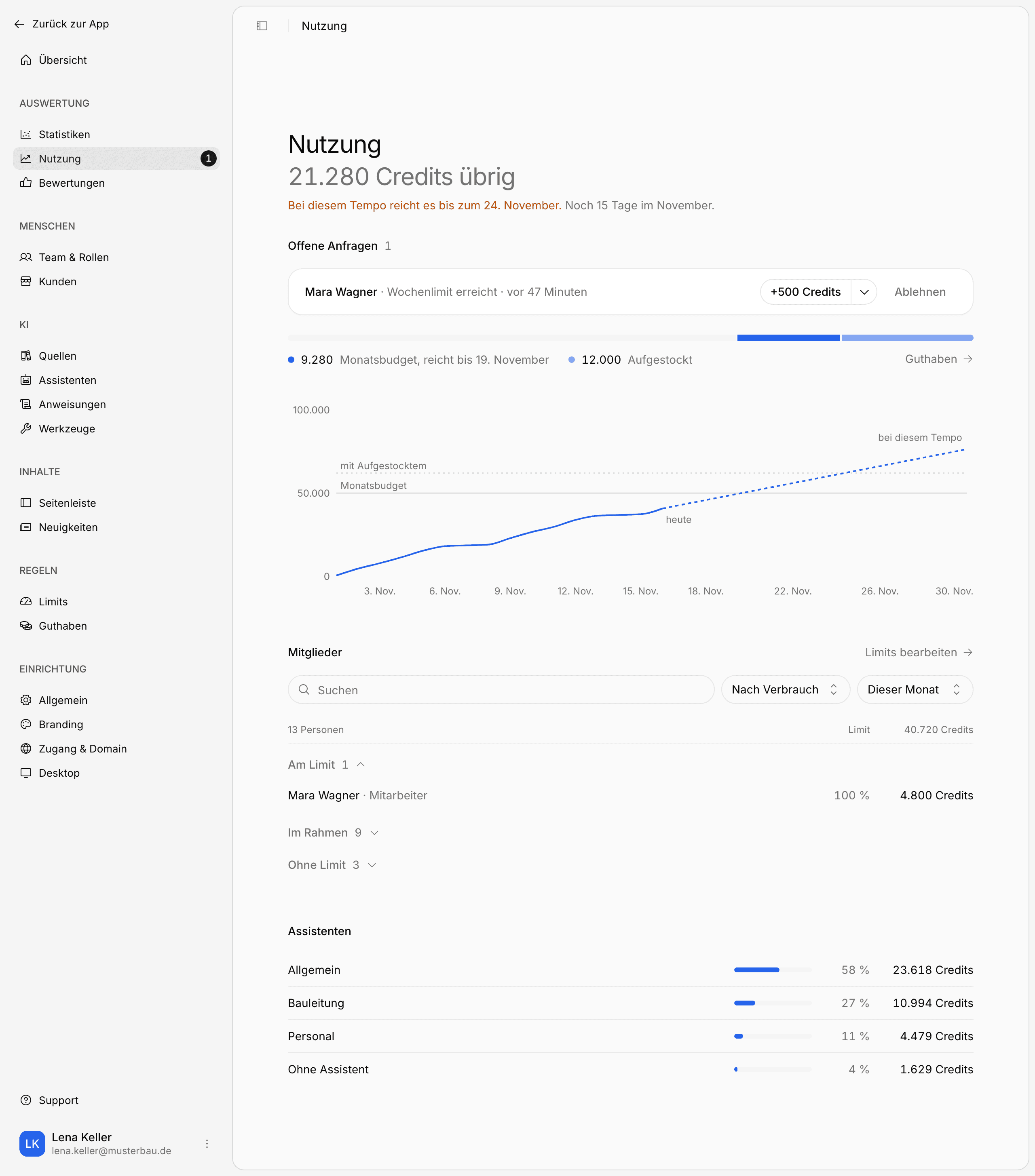
Unter REGELN steht eine von zwei Seiten:
-
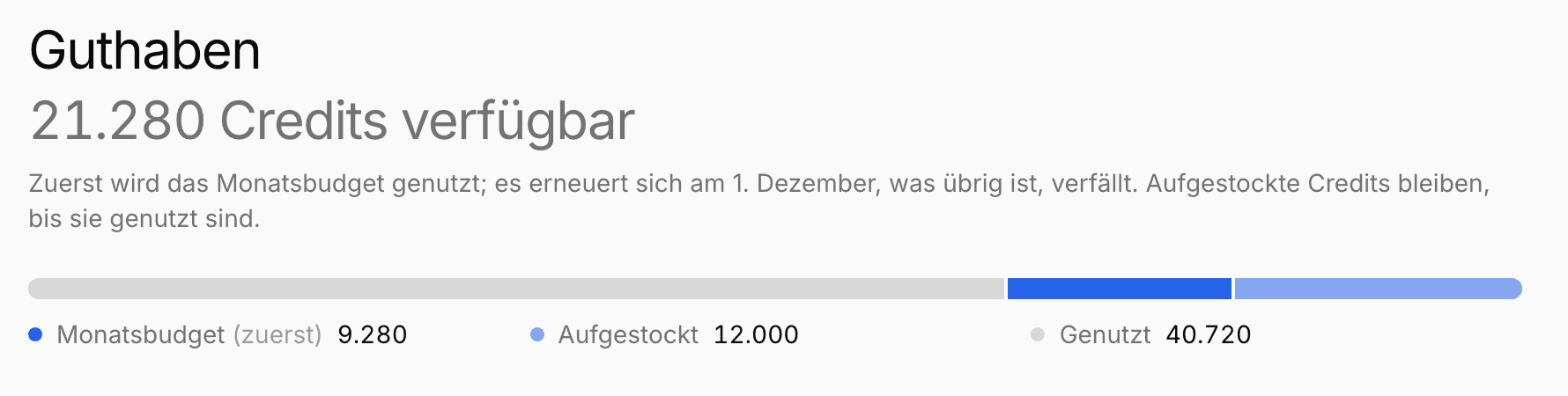
Guthaben: Oben steht, wie viele Credits verfügbar sind. Zuerst wird das Monatsbudget genutzt; es erneuert sich jeden Monat, was übrig ist, verfällt. Aufgestockte Credits bleiben, bis sie genutzt sind. Unter Aufstocken kaufst du Credits nach, unter Automatisch aufstocken lässt du nachkaufen, wenn das Guthaben unter einen Wert fällt.
-
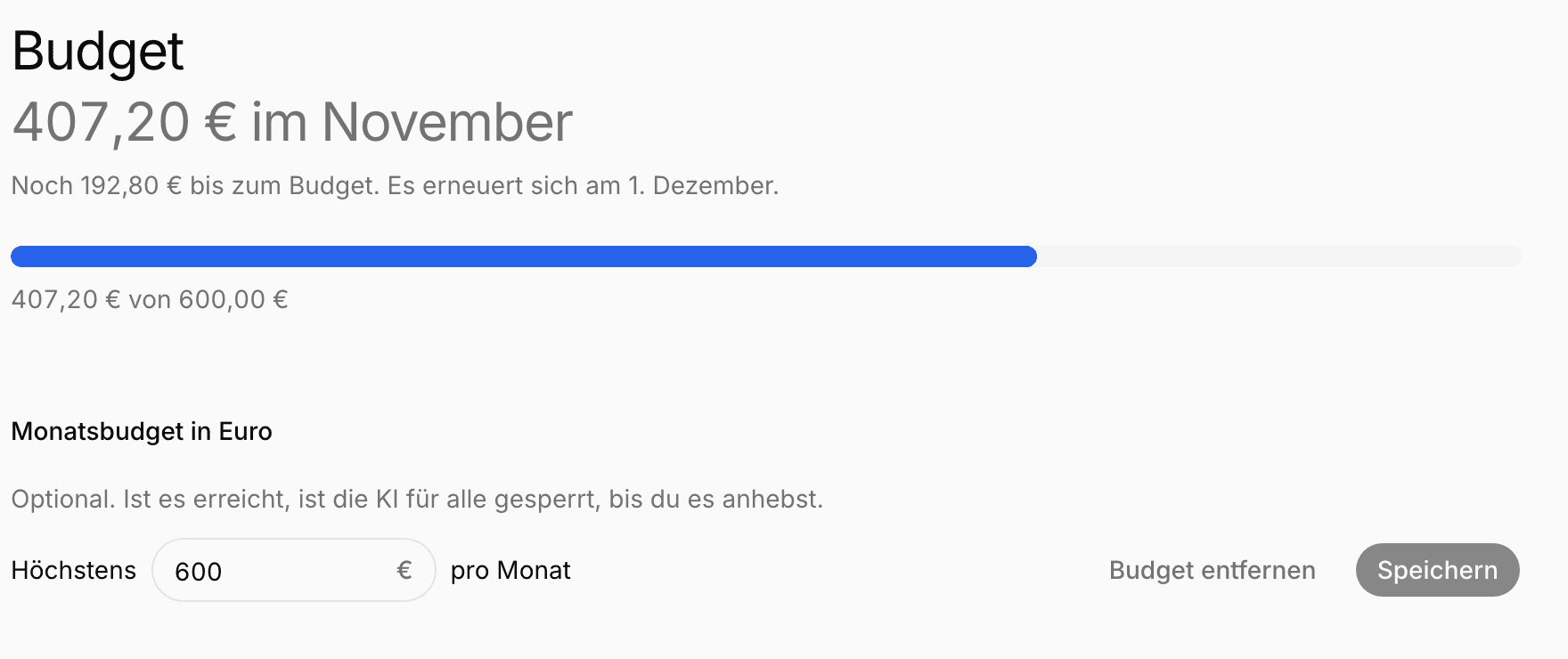
Budget: Oben steht, was im laufenden Monat verbraucht wurde. Bei Monatsbudget in Euro kannst du eine Obergrenze für die ganze Organisation festlegen. Das ist freiwillig; ohne Budget gelten nur die Limits der Mitglieder.
Weiterlesen
- Nutzung und Limits: was dein Team bei einem Limit sieht.
- Nutzer und Rollen: Limits beim Bearbeiten einer Rolle.
- Rollen und Berechtigungen im Detail: wie Rollen und Limits zusammenwirken.