Neuigkeiten veröffentlichen
Du schreibst Beiträge für dein Team, ordnest sie Kategorien zu und legst fest, wer schreiben darf.
Für Admins
Was du hier entscheidest
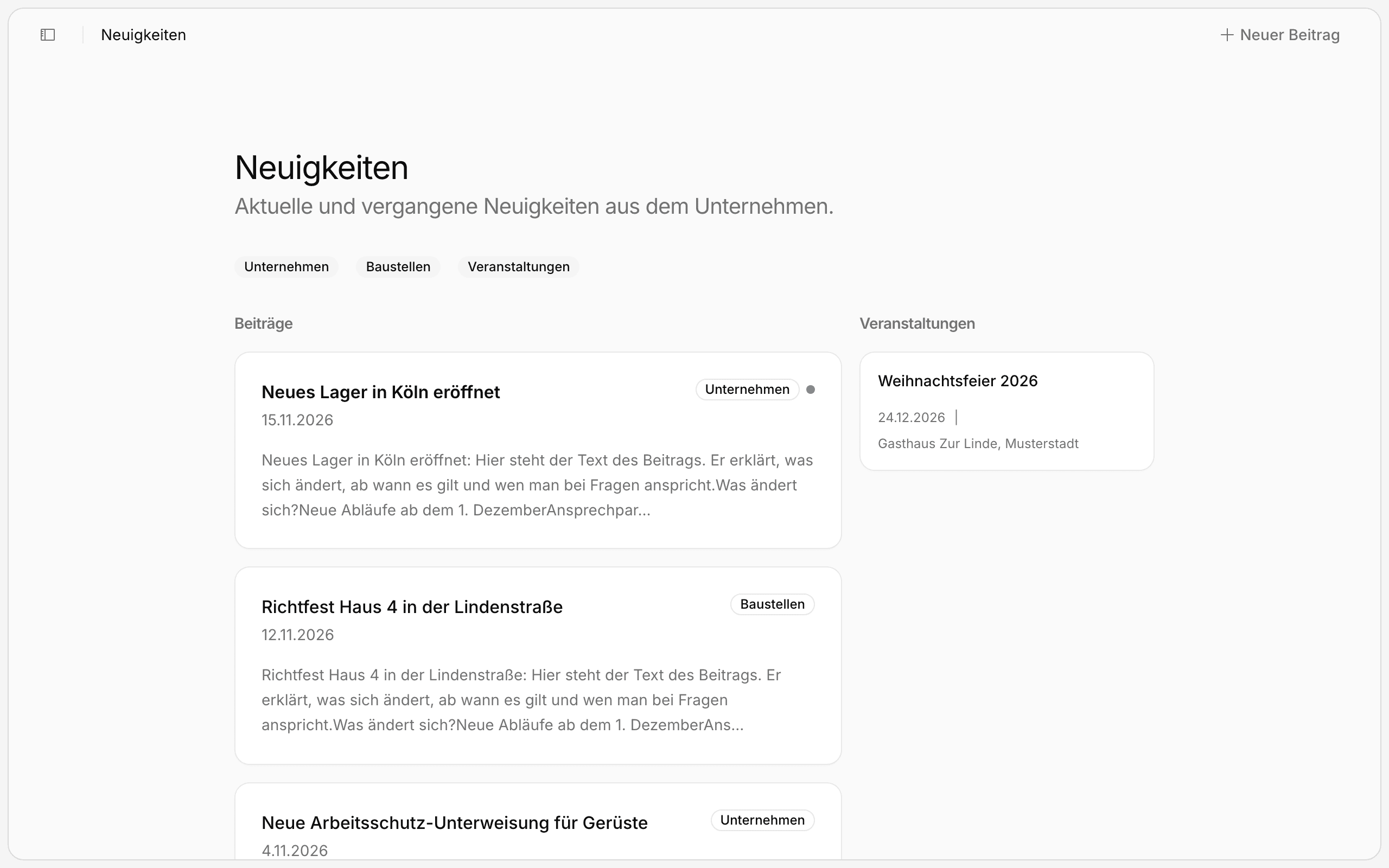
Mit Neuigkeiten erreichst du alle, die den Bereich Neuigkeiten sehen dürfen. Ein Beitrag ist zuerst ein Entwurf, den nur du siehst. Erst mit Veröffentlichen wird er für die anderen sichtbar.
Über Kategorien entscheidest du zweierlei: Dein Team kann die Neuigkeiten nach Kategorien filtern. Und du kannst einer Rolle nur bestimmte Kategorien zeigen, etwa „Baustellen“ nur für die Bauleitung. Admins dürfen immer schreiben. Anderen Rollen erlaubst du es unter Nutzer und Rollen.
Einen Beitrag schreiben
-
Öffne in der App in der Seitenleiste Neuigkeiten.
-
Klicke oben auf Neuer Beitrag. Ein leerer Beitrag öffnet sich.
-
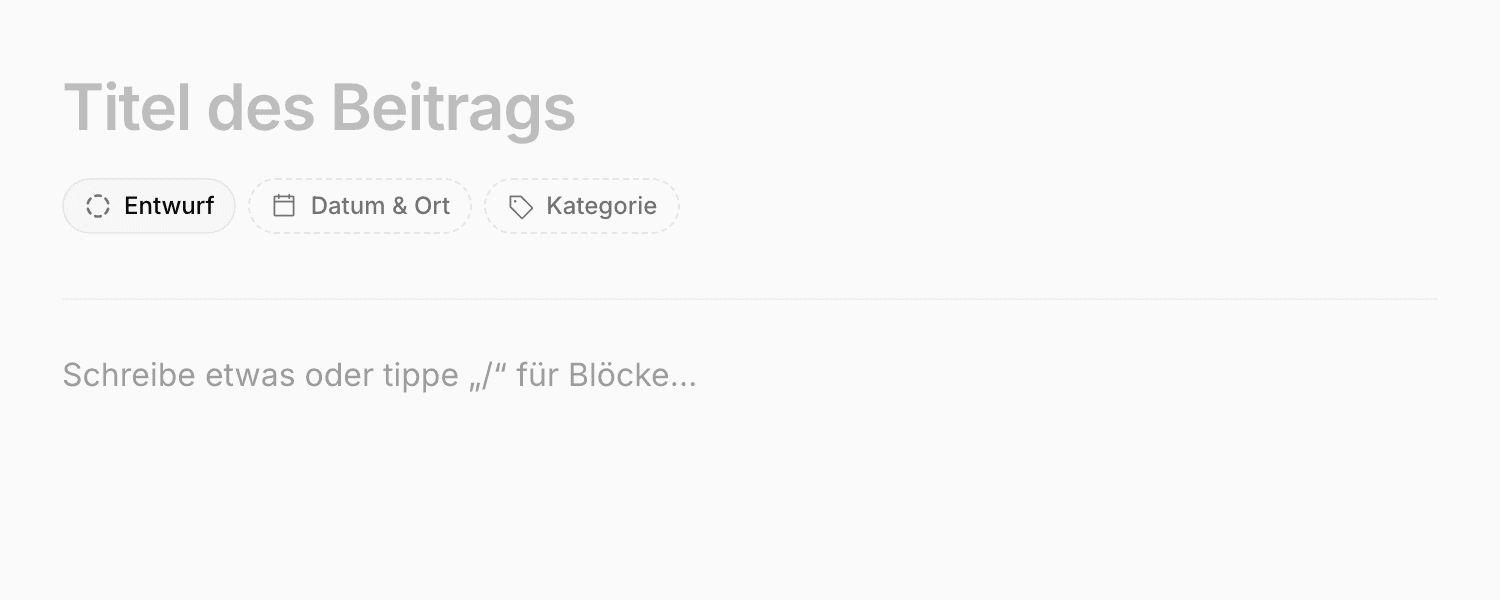
Gib einen Titel ein und schreibe darunter den Text.
-
Wähle über Kategorie eine Kategorie aus.
-
Ist es eine Veranstaltung, trage über Datum & Ort das Datum und den Ort ein. Der Beitrag erscheint dann auch bei den Veranstaltungen.
-
Klicke auf Speichern. Der Beitrag ist jetzt ein Entwurf: nur für dich sichtbar, bis du veröffentlichst.
Veröffentlichen und zurücknehmen
- Klicke im Beitrag auf den Status Entwurf.
- Klicke auf Veröffentlichen. Der Status wechselt zu Veröffentlicht: für alle sichtbar.
- Willst du ihn wieder zurückziehen, klicke auf den Status und dann auf Zurück in Entwurf.
Neue Beiträge sind für dein Team als ungelesen markiert, bis sie sie öffnen. Wie das für dein Team aussieht, steht unter Neuigkeiten lesen.
Kategorien verwalten
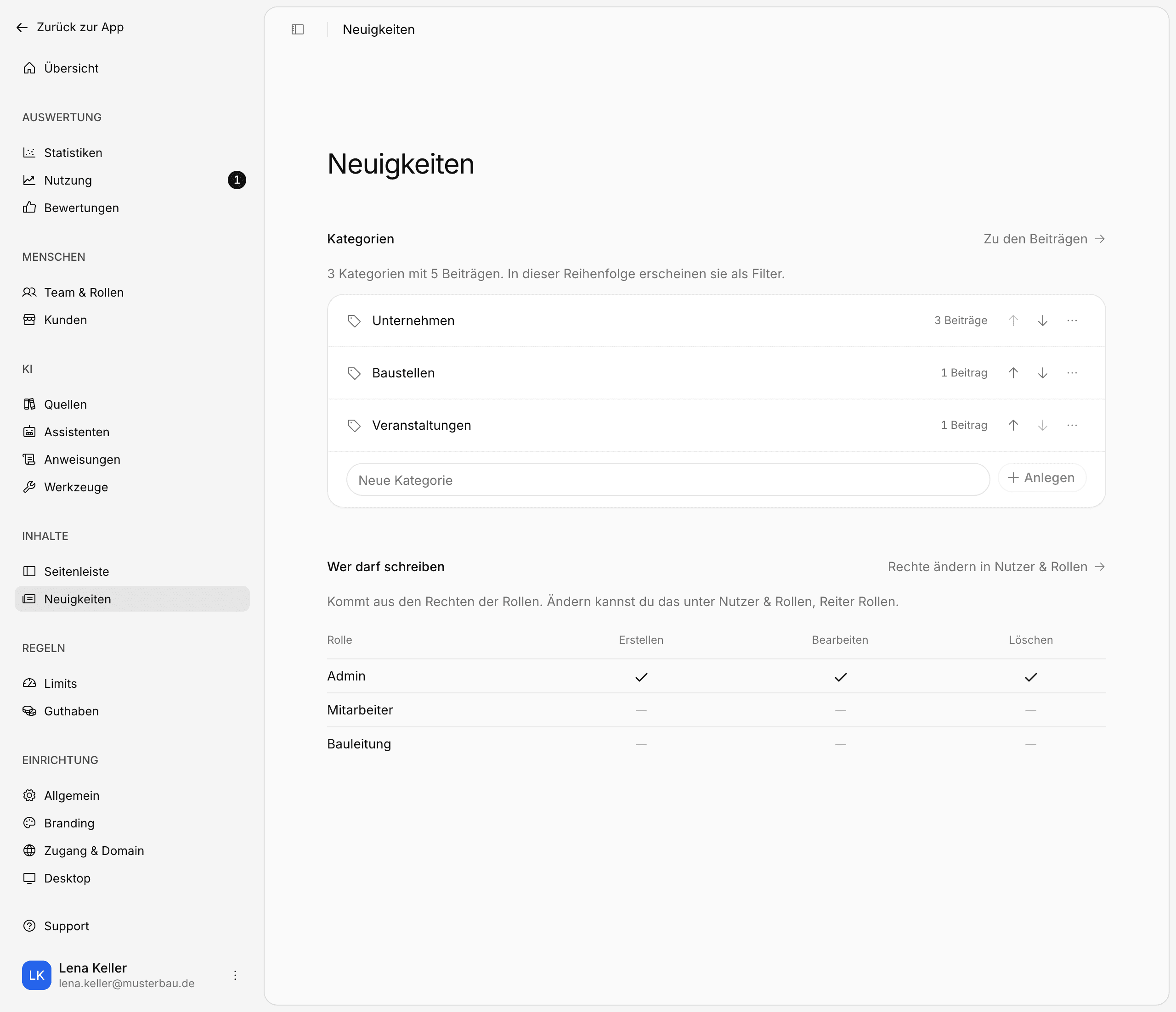
- Öffne im Dashboard unter INHALTE den Eintrag Neuigkeiten.
- Gib bei Neue Kategorie einen Namen ein und klicke auf Anlegen.
- Mit Nach oben und Nach unten legst du die Reihenfolge fest. In dieser Reihenfolge erscheinen die Kategorien als Filter.
- Über das Menü einer Kategorie kannst du sie Umbenennen oder Löschen.
Hat eine Kategorie noch Beiträge, fragt Lexikara beim Löschen, in welche andere Kategorie sie wandern sollen. Gibt es keine andere, legst du zuerst eine an.
Wer schreiben darf
Unter den Kategorien zeigt Wer darf schreiben für jede Rolle, ob sie Beiträge erstellen, bearbeiten und löschen darf. Diese Tabelle ist eine Übersicht. Ändern kannst du die Rechte mit Rechte ändern in Nutzer & Rollen, Reiter Rollen.
Weiterlesen
- Neuigkeiten lesen: was dein Team sieht.
- Nutzer und Rollen: Kategorien und Schreibrechte je Rolle.
- Erscheinungsbild und Zugang: Neuigkeiten für eine Rolle aus der Seitenleiste ausblenden.