Das Dashboard im Überblick
Du lernst das Dashboard kennen: wo du Lexikara für dein Team einrichtest und was jeder Bereich darin regelt.
Für Admins
Was du hier entscheidest
Bisher hast du Lexikara für dich genutzt. Im Dashboard entscheidest du für andere: Welche Wissensquellen gibt es, welche Assistenten dürfen welche Personen nutzen, wie viel darf jemand fragen. Jede Änderung wirkt sofort für alle, die sie betrifft.
In deiner Organisation gibt es bis zu drei Gruppen von Personen. Halte sie auseinander, denn viele Einstellungen unterscheiden zwischen ihnen:
- Admins richten Lexikara ein. Sie sehen alle Bereiche und das Dashboard. Für sie gilt kein Limit.
- Mitarbeiter nutzen den Chat und die Neuigkeiten, so wie ihre Rolle es erlaubt.
- Kunden gibt es nur, wenn die Funktion Kunden für deine Organisation freigeschaltet ist. Das sind Personen von außen, getrennt nach dem Kunden, zu dem sie gehören.
So öffnest du das Dashboard
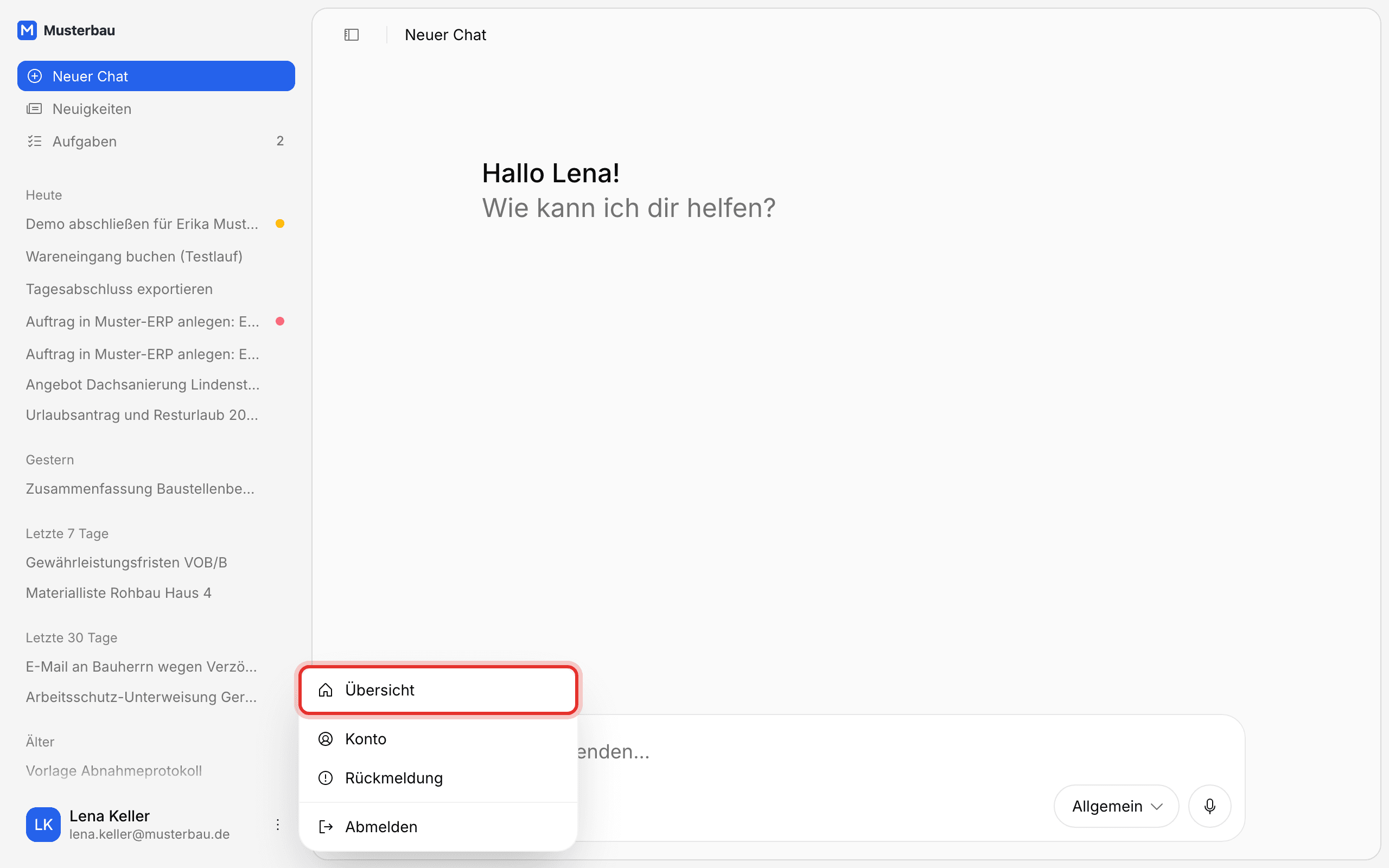
- Klicke unten in der Seitenleiste auf deinen Namen. Das Benutzermenü öffnet sich.
- Wähle Übersicht. Das Dashboard öffnet sich mit der Seite Übersicht.
- Zurück in den Chat kommst du über Zurück zur App oben in der Seitenleiste des Dashboards.
Den Eintrag Übersicht sehen nur Admins.
Die Übersicht: was zu tun ist
Die Seite Übersicht sammelt, was gerade deine Aufmerksamkeit braucht: Personen, die auf Freigabe warten, Quellen, die nicht eingelesen werden konnten, Mitglieder, die mehr Nutzung anfragen, neue negative Bewertungen. Jeder Eintrag hat einen Link, der dich direkt zur passenden Seite bringt. Darunter steht unter So läuft der Workspace, wie viele Mitglieder aktiv sind und wie oft die KI gefragt wurde.
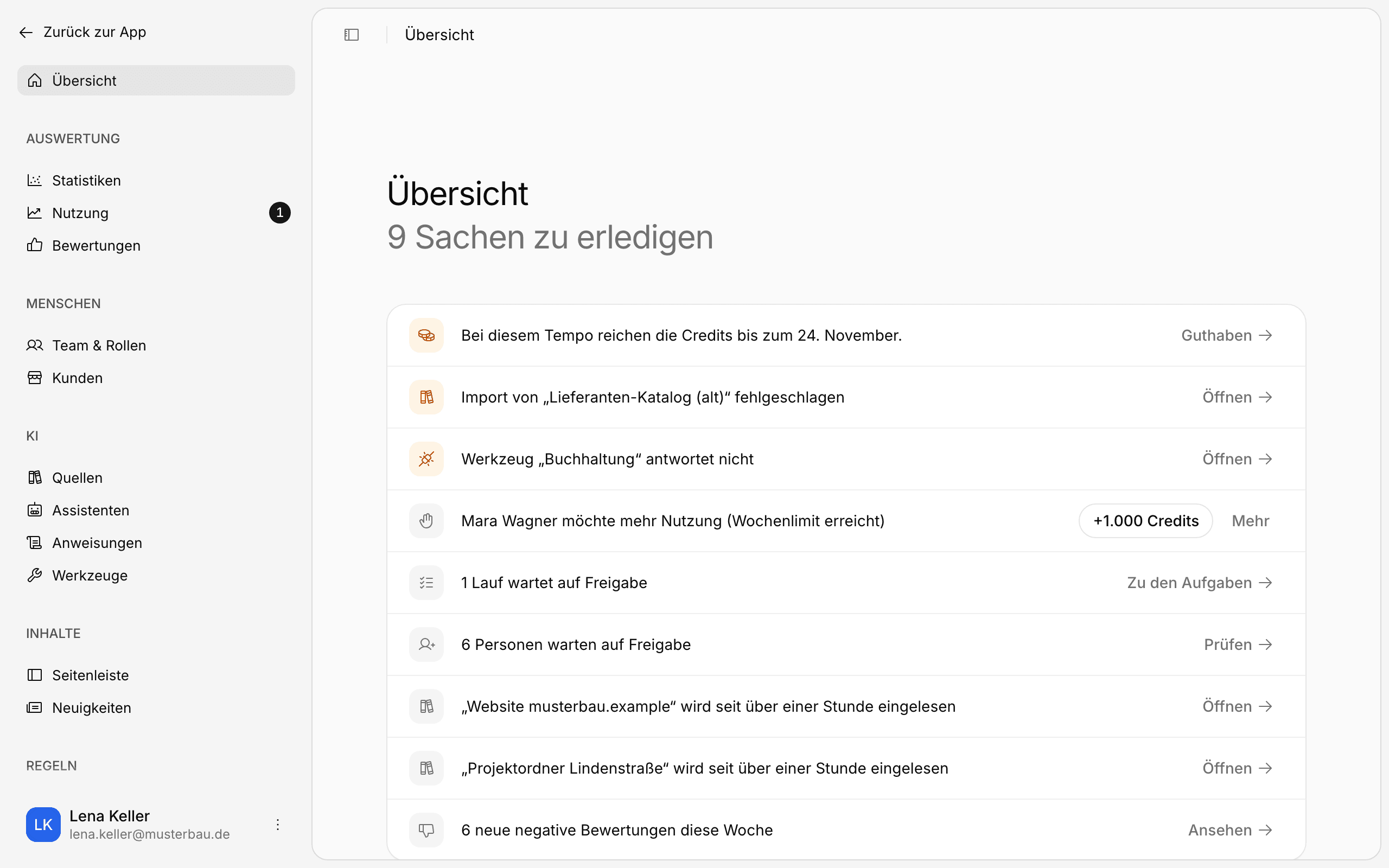
Ist nichts offen, steht dort Nichts zu erledigen.
Alle Bereiche auf einen Blick
Die Seitenleiste des Dashboards ist nach dem geordnet, was du tust. Manche Einträge erscheinen nur, wenn eine Funktion für deine Organisation freigeschaltet ist.
| Gruppe | Eintrag | Wofür | Seite | |---|---|---|---| | AUSWERTUNG | Statistiken | Wie viele Personen Lexikara nutzen und wie oft. | Statistiken und Bewertungen | | | Nutzung oder Kosten | Wer wie viel verbraucht, offene Anfragen. Nur mit der Funktion Kosten. | Limits und Guthaben | | | Bewertungen | Antworten, die mit Daumen hoch oder runter bewertet wurden. | Statistiken und Bewertungen | | MENSCHEN | Nutzer & Rollen (mit Kunden: Team & Rollen) | Personen freigeben, Rollen vergeben und anlegen. | Nutzer und Rollen | | | Kunden | Kunden anlegen und ihre Personen zuordnen. Nur mit der Funktion Kunden. | Kunden verwalten | | KI | Quellen | Dokumente und Webseiten, aus denen Lexikara antwortet. | Wissensquellen anlegen | | | Assistenten | Assistenten anlegen und ihnen Quellen geben. | Assistenten einrichten | | | Anweisungen | Was die KI in jedem Chat beachten soll. | Anweisungen festlegen | | | Werkzeuge | Angebundene Systeme ansehen. Nur mit der Funktion Werkzeuge. | Werkzeuge und angebundene Systeme | | INHALTE | Seitenleiste | Was jede Rolle in der Seitenleiste der App sieht. | Erscheinungsbild und Zugang | | | Neuigkeiten | Kategorien der Neuigkeiten und wer schreiben darf. | Neuigkeiten veröffentlichen | | REGELN | Limits | Wie viel jede Rolle und jedes Mitglied nutzen darf. | Limits und Guthaben | | | Guthaben oder Budget | Was der ganzen Organisation zur Verfügung steht. Nur mit der Funktion Kosten. | Limits und Guthaben | | EINRICHTUNG | Allgemein | Name der App, Sprache, Zeitzone. | Erscheinungsbild und Zugang | | | Branding | Farbe, Logo und Icon. | Erscheinungsbild und Zugang | | | Zugang & Domain | Wer sich anmelden muss und unter welcher Adresse. | Erscheinungsbild und Zugang | | | Desktop | Vorgaben für Aufgaben und verbundene PCs. Nur mit der Funktion Aufgaben. | Lexikara Desktop verbinden |
Weiterlesen
- Wissensquellen anlegen: der erste Schritt, damit Lexikara euer Wissen kennt.
- Nutzer und Rollen: wer was darf.
- Rollen und Berechtigungen im Detail: wie Rollen im Hintergrund wirken.