Kunden verwalten
Du lässt Personen von außen in Lexikara und hältst sie nach dem Kunden getrennt, zu dem sie gehören.
Für AdminsNur wenn Kunden in deiner Organisation freigeschaltet ist
Was du hier entscheidest
Ohne die Funktion Kunden gibt es in deiner Organisation Admins und Mitarbeiter. Mit ihr kommt eine dritte Gruppe dazu: Kunden. Ein Kunde ist ein Unternehmen oder eine Person, für die ihr arbeitet, etwa „Stadtwerke Musterstadt“. Die Personen dieses Kunden nennt Lexikara die Nutzer des Kunden.
Du entscheidest, wer zu welchem Kunden gehört. Das hat Folgen:
- Nutzer eines Kunden teilen Chats nur mit Nutzern desselben Kunden.
- Der Assistent weiß in ihren Chats, zu welchem Kunden sie gehören, und nutzt den Kontext, den du für diesen Kunden hinterlegst.
- Kunden können nicht die Rolle Admin bekommen.
Ist die Funktion an, heißt die Personenseite Team & Rollen und zeigt nur Admins und Mitarbeiter. Kunden findest du unter MENSCHEN im Eintrag Kunden.
Einen Kunden anlegen
-
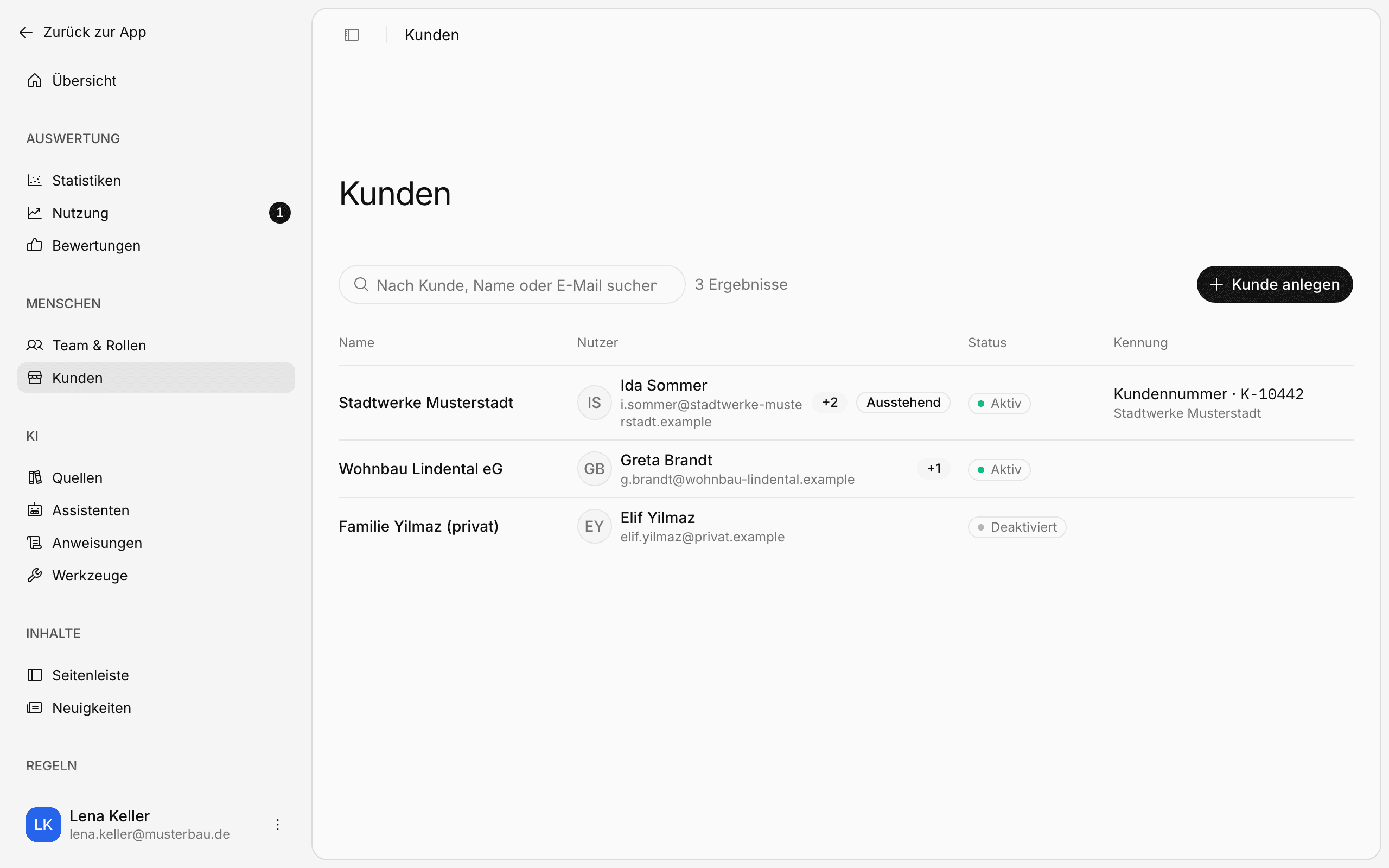
Öffne im Dashboard unter MENSCHEN den Eintrag Kunden. Du siehst alle Kunden mit der Zahl ihrer Nutzer und dem Status Aktiv oder Deaktiviert.
-
Klicke auf Kunde anlegen.
-
Gib den Namen des Kunden ein.
-
Wähle bei Wer gehört dazu? (optional) die Personen aus, die zu diesem Kunden gehören.
-
Klicke auf Speichern.
Neue Personen als Kunde freigeben
Registriert sich jemand neu, fragt Lexikara bei der Freigabe, wohin die Person gehört.
- Öffne Team & Rollen und klicke auf den Filter Ausstehend.
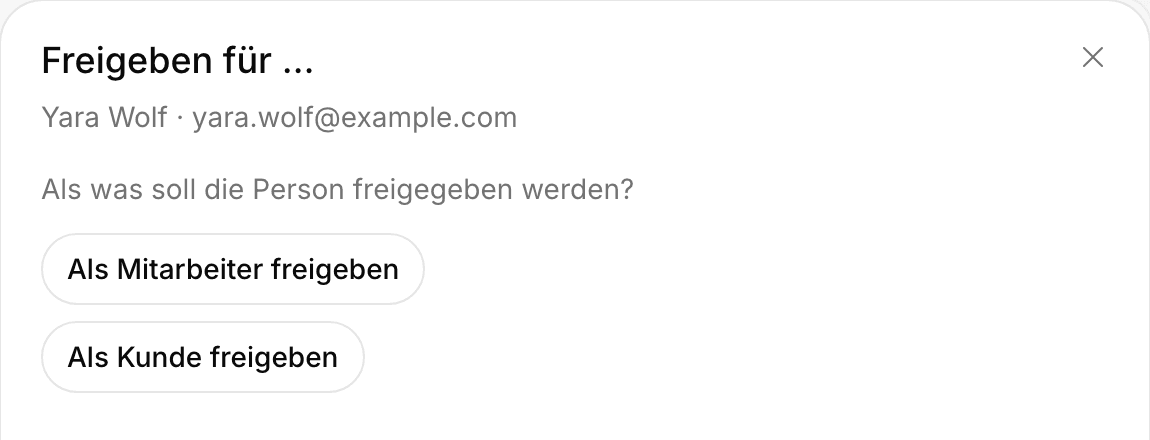
- Klicke in der Zeile der Person auf Freigeben. Es öffnet sich Freigeben für ….
- Wähle Als Kunde freigeben. Für Personen aus deinem eigenen Team wählst du Als Mitarbeiter freigeben.
- Wähle den Kunden aus oder lege mit Neuen Kunden anlegen einen an. Lexikara schlägt einen Kunden vor, wenn schon Nutzer mit derselben E-Mail-Domain dazugehören.
- Klicke auf Freigeben.
Einen Kunden bearbeiten
Klicke in der Tabelle auf den Namen eines Kunden. Rechts öffnet sich ein Fenster mit vier Reitern.
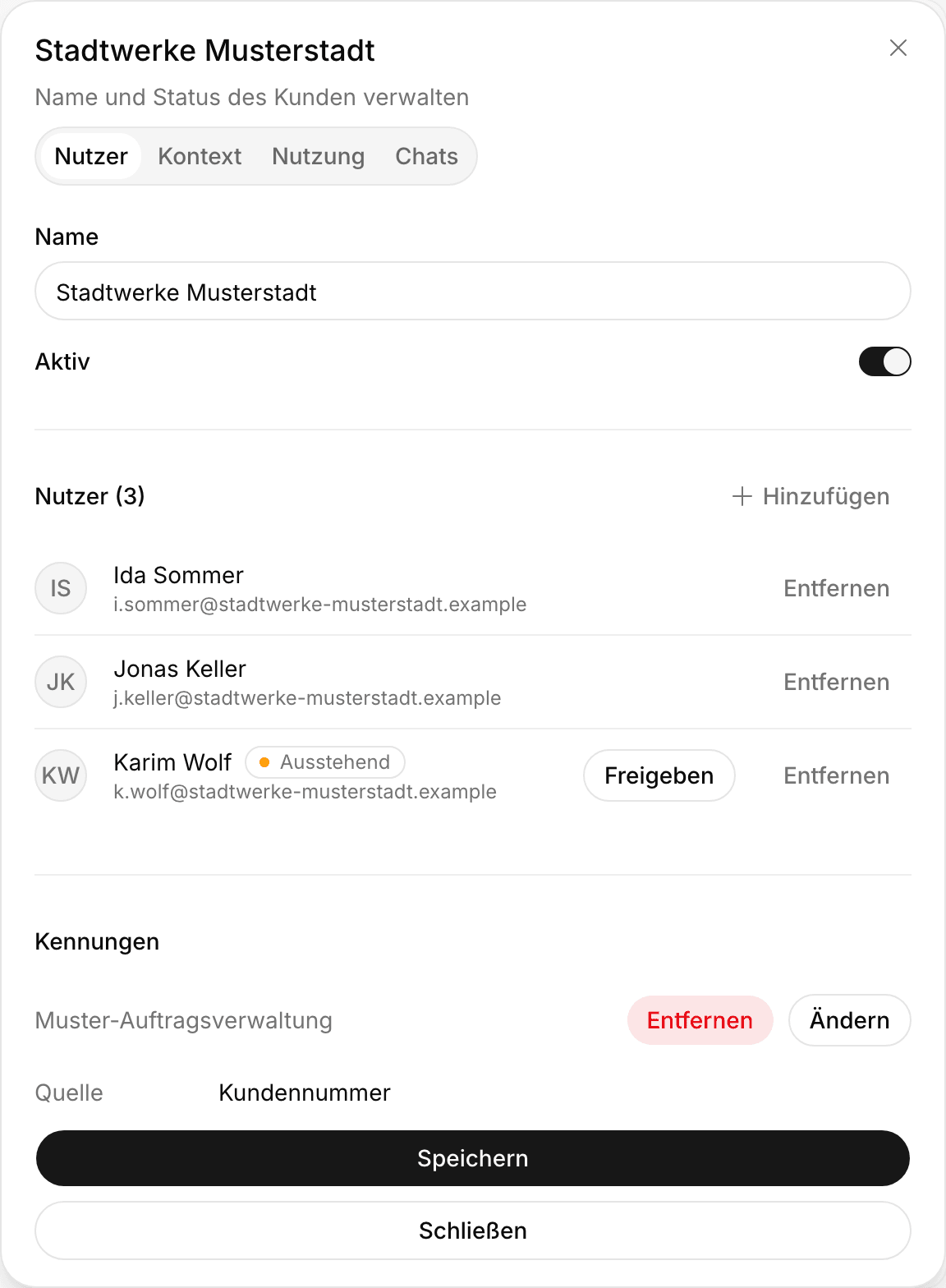
- Nutzer: Personen hinzufügen oder entfernen. Mit dem Schalter Aktiv sperrst du einen Kunden; seine Nutzer verlieren dann den Zugriff.
- Kontext: Bei Notizen für den Assistenten schreibst du, was der Assistent über diesen Kunden wissen soll, zum Beispiel laufende Projekte. Dazu kannst du Dateien hochladen: PDF, TXT, MD oder CSV, höchstens 10 MB, bis zu 10 Dateien.
- Nutzung: aktive Nutzer, Anfragen und Chats in den letzten 7 oder 30 Tagen.
- Chats: die Chats der Nutzer dieses Kunden, nur zum Lesen. Darunter steht im Protokoll, wer wann welchen Chat geöffnet hat.
Mit Kunde löschen entfernst du einen Kunden dauerhaft. Seine Nutzer verlieren den Zugriff. Das lässt sich nicht rückgängig machen. Willst du nur pausieren, schalte Aktiv aus.
Sind bei euch Werkzeuge angebunden, gibt es im Fenster zusätzlich Kennungen: Damit ordnest du einen Kunden dem passenden Eintrag in einem angebundenen System zu. Mehr dazu unter Werkzeuge und angebundene Systeme.
Weiterlesen
- Nutzer und Rollen: Freigabe und Rollen für dein eigenes Team.
- Chats teilen und wiederfinden: wie Chats im Team geteilt werden.
- Organisationen und Trennung: wie Lexikara Daten auseinanderhält.