Läufe und Freigaben
Du startest eine Aufgabe, verfolgst den Lauf und entscheidest, wenn Lexikara dich fragt.
Nur wenn Aufgaben in deiner Organisation freigeschaltet ist
Einen Lauf starten
- Öffne Aufgaben und klicke oben rechts auf Aufgabe starten.
- Wähle unter „Was soll Lexikara erledigen?“ die Aufgabe. Noch nicht getestete Aufgaben sind mit Testlauf markiert.
- Braucht die Aufgabe Werte, öffnet sich ein Fenster. Sag unter Mit KI in einem Satz, worum es diesmal geht, oder trag die Werte unter Von Hand ein. Lexikara zeigt darüber, welche Angaben es braucht.
- Klicke auf Ausführen (beim Test Testlauf starten).
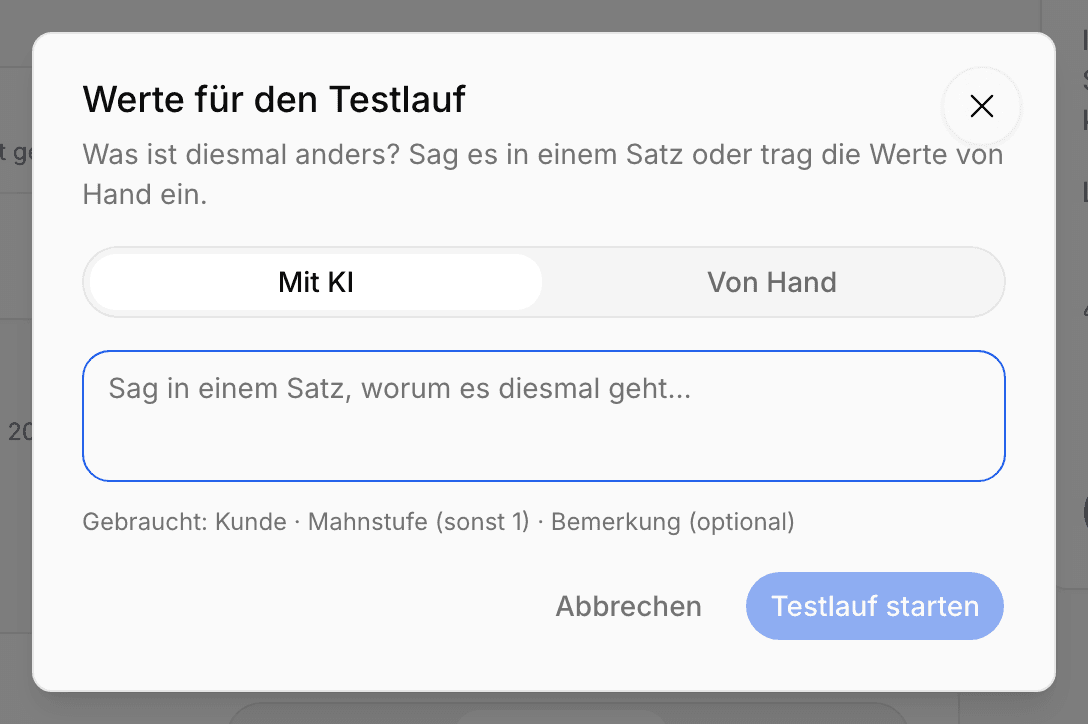
Auf der Seite einer Aufgabe gibt es dafür auch Jetzt ausführen. Aktive Aufgaben mit Zeitplan starten außerdem von selbst.
Der Lauf erscheint unter Läuft. Ist der PC gerade beschäftigt, steht dort zum Beispiel „Wartet, bis der laufende Lauf fertig ist“ oder „Wartet, bis die Aufnahme am PC beendet ist“. Ein PC erledigt immer nur eins nach dem anderen.
Was ein Lauf zeigt
Ein Klick auf einen Lauf öffnet seinen Verlauf. Er liest sich wie ein Chat: Lexikara schreibt bei jedem Schritt, was es vorhat („Ich öffne das Formular …“). Darunter stehen die Aktionen (Klick, Eingabe, Taste) und ein Bildschirmfoto nach dem Schritt. Oben rechts öffnet Infos zum Lauf die Eckdaten: PC, wer oder was den Lauf ausgelöst hat, Dauer, KI-Schritte, Kosten und die Werte für diesen Lauf.
Freigeben oder ablehnen
Wie oft Lexikara fragt, hängt von der Selbstständigkeit der Aufgabe ab.
Bei Mit Freigabe, der Vorgabe für neue Aufgaben, hält der Lauf vor jedem Schritt, der etwas eingibt oder klickt. Er steht dann auf „Wartet auf deine Freigabe“. Nur Schritte, die bloß hinschauen, laufen ohne Frage.
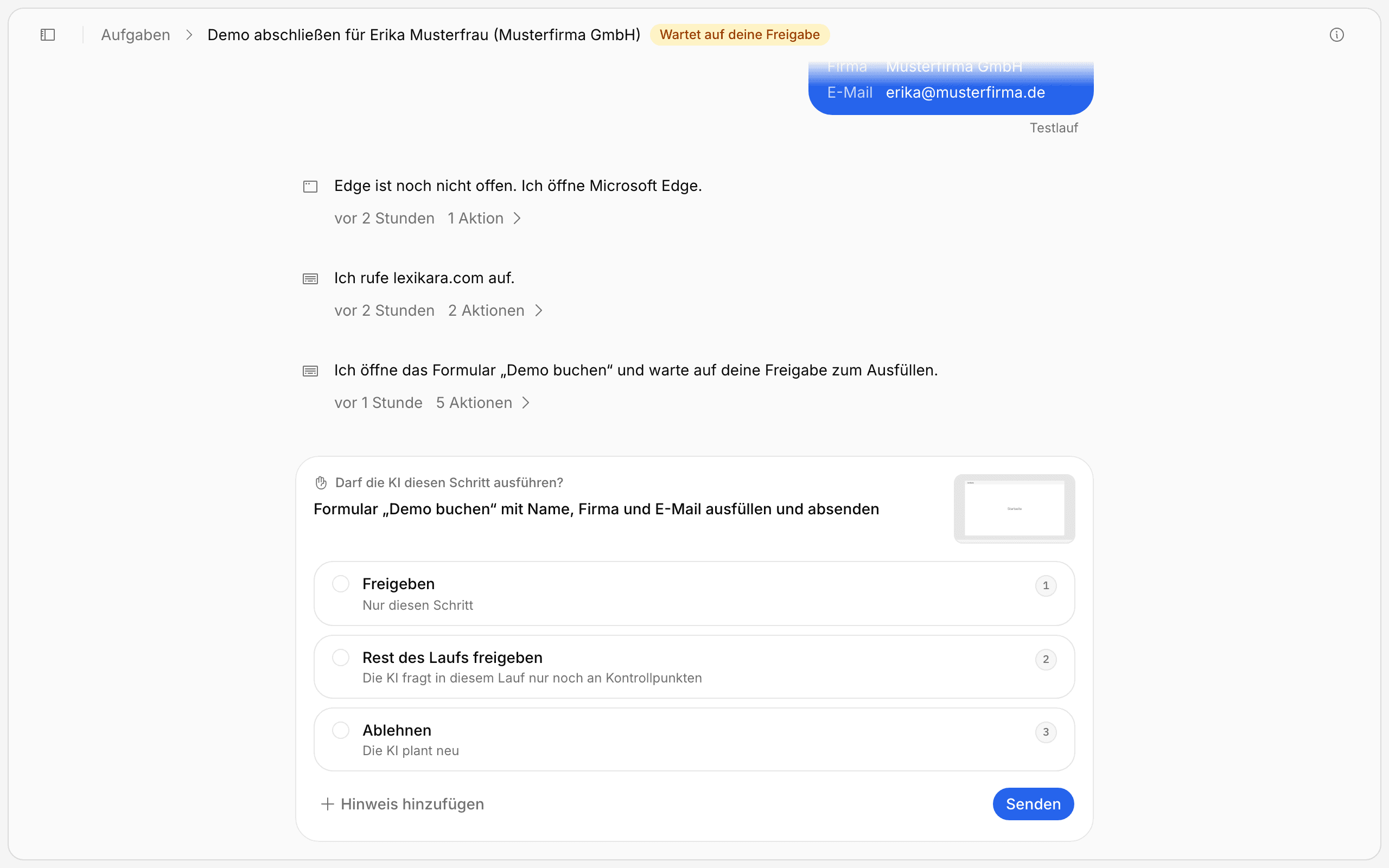
- Lies unter „Darf die KI diesen Schritt ausführen?“, was Lexikara vorhat. Das kleine Bild zeigt den Bildschirm dazu.
- Wähle eine Antwort:
- Freigeben: nur dieser Schritt.
- Rest des Laufs freigeben: Lexikara fragt in diesem Lauf nur noch an Kontrollpunkten.
- Ablehnen: Lexikara führt den Schritt nicht aus und plant neu.
- Willst du Lexikara etwas mitgeben, klicke auf Hinweis hinzufügen, zum Beispiel „Nimm Tab, nicht Klick.“
- Klicke auf Senden.
Bei Vorschlagen führt Lexikara nichts selbst aus. Es schlägt den Schritt vor, du machst ihn am PC und klickst auf Erledigt, ich habe es ausgeführt.
An einem Kontrollpunkt fragt Lexikara immer, auch bei selbstständigen und geplanten Läufen. Du hast zwei Antworten: Ja, ausführen oder Nein, Lauf beenden.
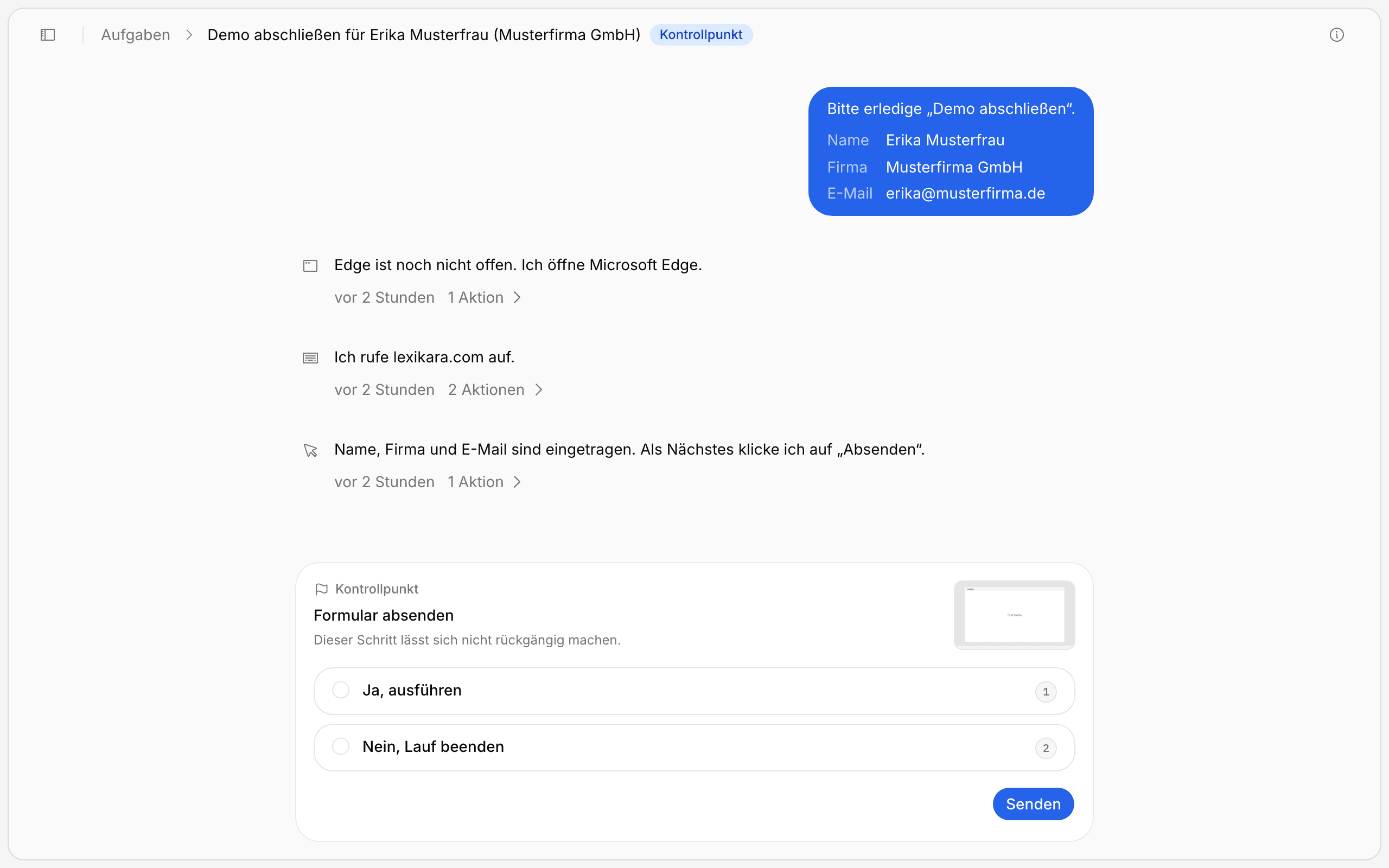
Wer entscheidet: wer den Lauf gestartet hat. Auch wer die Aufgabe angelegt hat und Admins können entscheiden. Alle anderen sehen „… steuert diesen Lauf. Du kannst zusehen.“
Wenn Lexikara nicht weiterkommt
Wiederholt Lexikara dieselbe Aktion, ohne dass sich etwas ändert, hält der Lauf an:

Schreib unten einen Hinweis, wie es weitergeht, und schick ihn ab. Lexikara liest ihn beim nächsten Schritt. Hat Lexikara eine Frage („Die KI hat eine Frage“), antwortest du an derselben Stelle.
Stoppen und das Ergebnis
- In Lexikara: Klicke im Lauf auf Stop und bestätige mit Abbrechen. Der Computer stoppt nach der aktuellen Aktion.
- Am PC: Während eines Laufs zeigt Lexikara Desktop, dass Lexikara arbeitet, mit Pause und Stopp. Wird der PC gesperrt, pausiert der Lauf, bis am PC Fortsetzen gedrückt wird.
Bereits Ausgeführtes macht ein Stopp nicht rückgängig.
Am Ende steht der Lauf unter Erledigt, mit dem Ergebnis Erfolgreich, Fehlgeschlagen (mit Grund, zum Beispiel „Das Gerät war nicht erreichbar“) oder Abgebrochen.
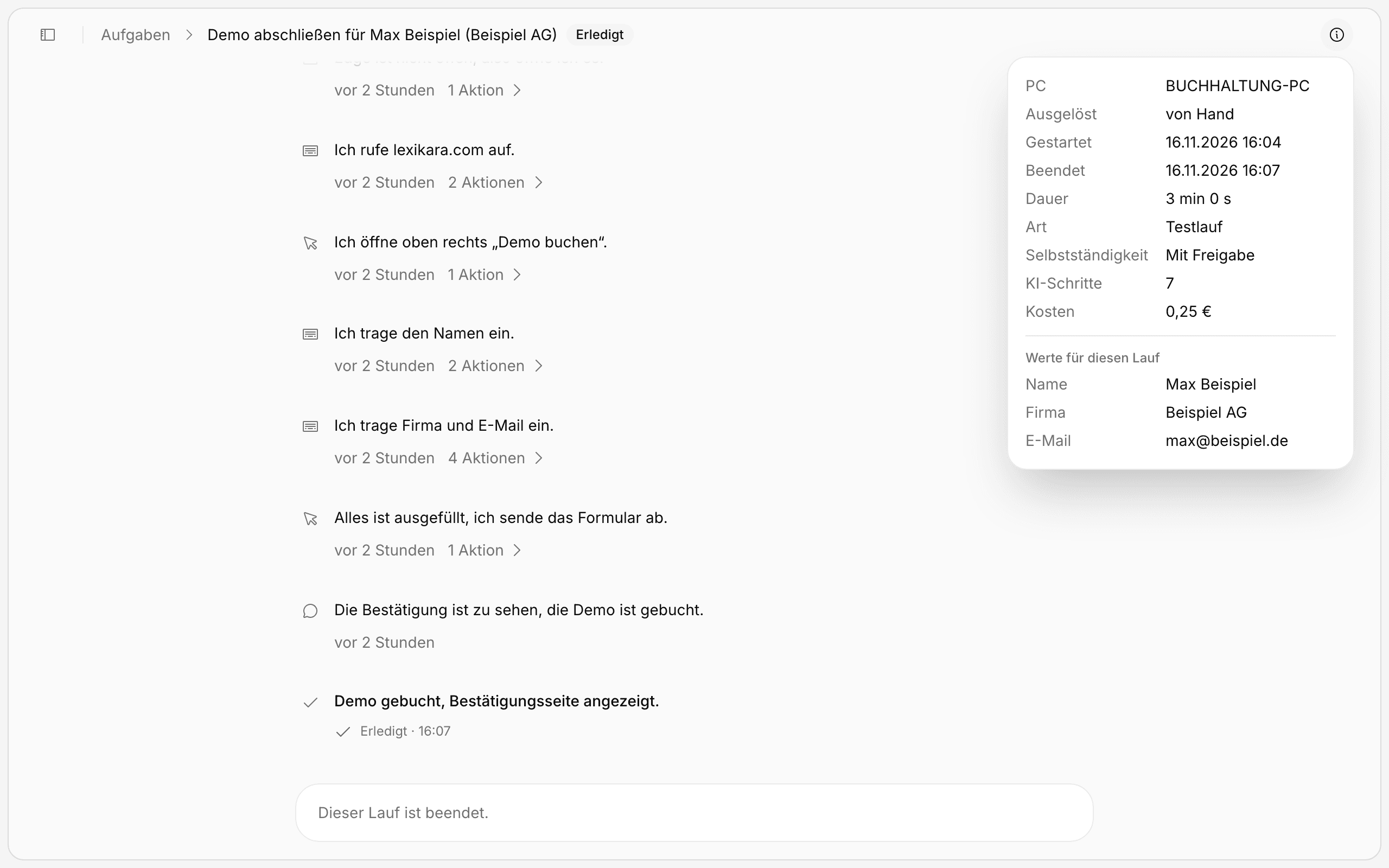
Nach einem schwierigen Lauf bietet Lexikara an, einen Hinweis für die Anleitung vorzuschlagen, oder die Situation als neuen Fall zu zeigen. Antworten aus Läufen merkt sich Lexikara auf Wunsch unter Gelernt auf der Seite der Aufgabe. Die Bildschirmfotos werden nach der eingestellten Zeit gelöscht.
Weiterlesen
- Aufgaben im Blick behalten: wo du siehst, was auf dich wartet.
- Aufgaben-Einstellungen: Selbstständigkeit, Kontrollpunkte und Grenzen.
- Wie Lexikara Desktop arbeitet: wie die Schritte zum PC kommen.