Erscheinungsbild und Zugang
Du gibst der App deiner Organisation Namen, Farbe und Logo, legst fest, wer hineinkommt, und was jede Rolle in der Seitenleiste sieht.
Für Admins
Was du hier entscheidest
Diese Einstellungen gelten für alle in deiner Organisation. Name, Farbe und Logo machen aus Lexikara „eure“ App: Sie stehen in der Seitenleiste, im Browser-Tab und auf dem Home-Bildschirm, wenn jemand die App installiert. Der Zugang entscheidet, ob Fremde hineinkommen. Jede Seite hat ihren eigenen Knopf Speichern; erst damit gilt die Änderung.
Branding
Unter EINRICHTUNG › Branding stellst du das Aussehen ein. Oben zeigt eine Vorschau, wie die App mit deinen Einstellungen aussieht, auch bevor du speicherst.
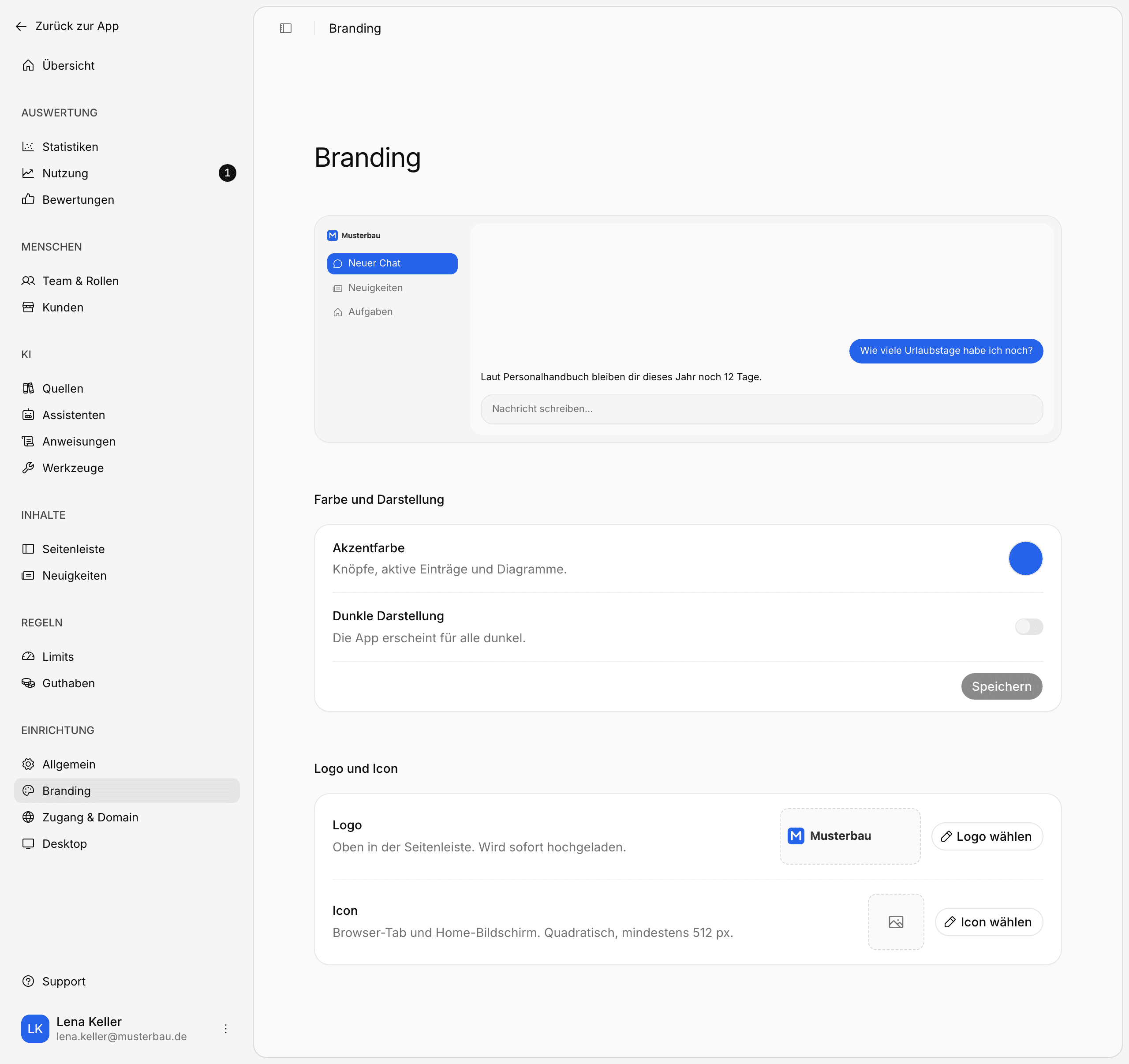
- Akzentfarbe: die Farbe für Knöpfe, aktive Einträge und Diagramme, als Farbwert wie
#2563eb. - Dunkle Darstellung: Die App erscheint für alle dunkel.
- Logo: steht oben in der Seitenleiste. Mit Logo wählen lädst du es hoch; es gilt sofort.
- Icon: erscheint im Browser-Tab und auf dem Home-Bildschirm. Es muss quadratisch und mindestens 512 Pixel groß sein.
Farbe und Darstellung übernimmst du mit Speichern. Logo und Icon werden gleich beim Hochladen gespeichert.
Zugang und Domain
Unter EINRICHTUNG › Zugang & Domain legst du fest, wer die App nutzen kann.
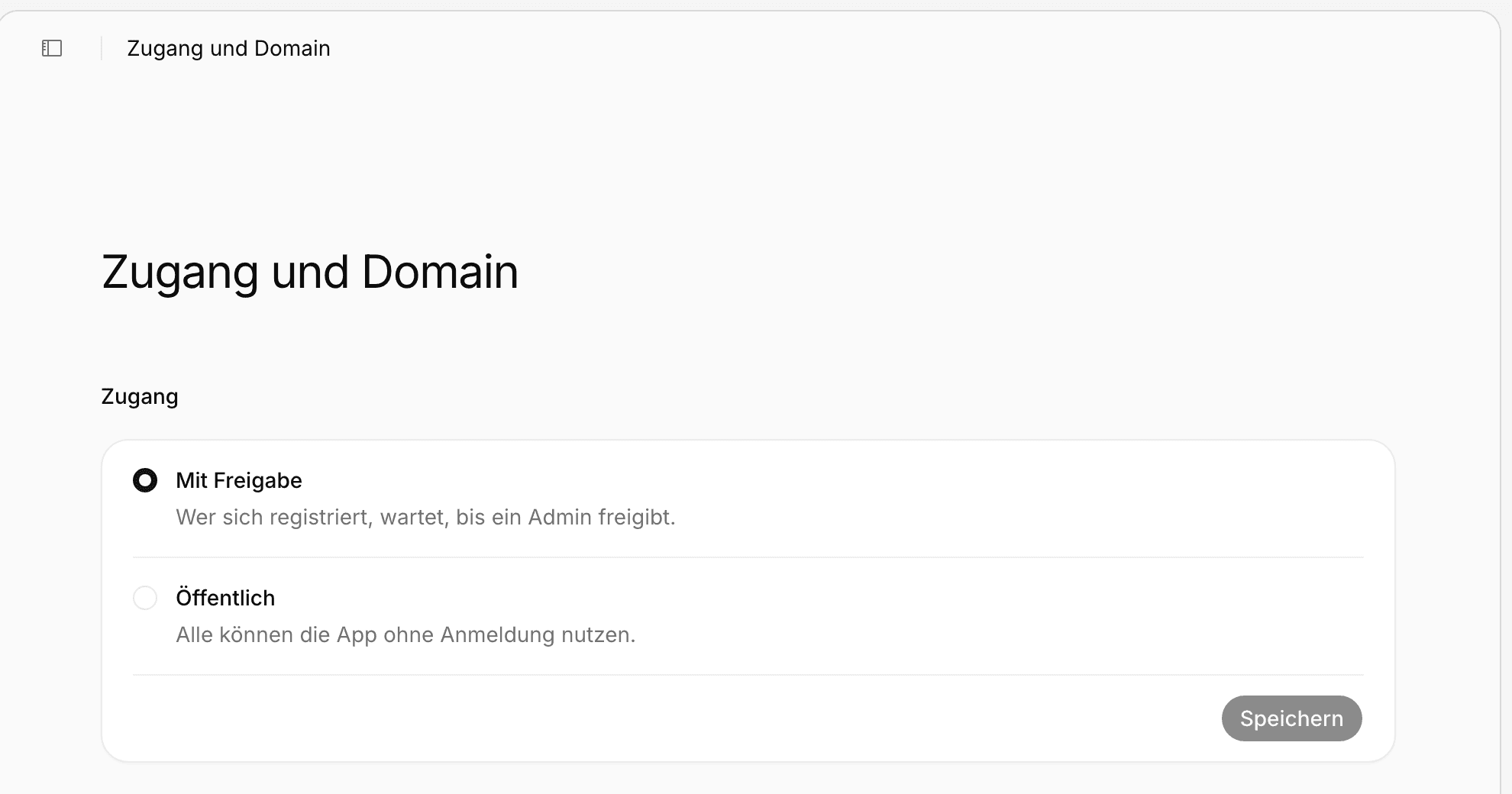
- Mit Freigabe: Wer sich registriert, wartet, bis ein Admin freigibt. Das ist für die meisten Organisationen die richtige Wahl. Wie du freigibst, steht unter Nutzer und Rollen.
- Öffentlich: Alle können die App ohne Anmeldung nutzen.
Unter Adresse steht die Lexikara-Adresse deiner Organisation, eine eigene
Subdomain. Sie ist fest vergeben; ändern kann sie nur Lexikara. Bei
Eigene Domain kannst du zusätzlich eine eigene Adresse eintragen, zum Beispiel
ki.deine-firma.de. Dafür muss eure IT einen Eintrag bei eurer Domain anlegen, der auf Lexikara zeigt.
Seitenleiste
Unter INHALTE › Seitenleiste bestimmst du, welche Einträge jede Rolle in der Seitenleiste der App sieht.
- Wähle bei Eingebaute Einträge für jeden Eintrag (zum Beispiel Neuigkeiten, Aufgaben, Chatverlauf, Team-Verlauf) bei Ausgeblendet für die Rollen, die ihn nicht sehen sollen.
- Unter Eigene Links fügst du mit Link hinzufügen eigene Einträge hinzu, zum Beispiel zum Intranet. Jeder Link hat eine Bezeichnung, ein Ziel, ein Symbol und optional Sichtbar für bestimmte Rollen. Ohne Auswahl sehen alle den Link.
- Klicke auf Speichern.
Allgemein
Unter EINRICHTUNG › Allgemein stehen drei Karten.
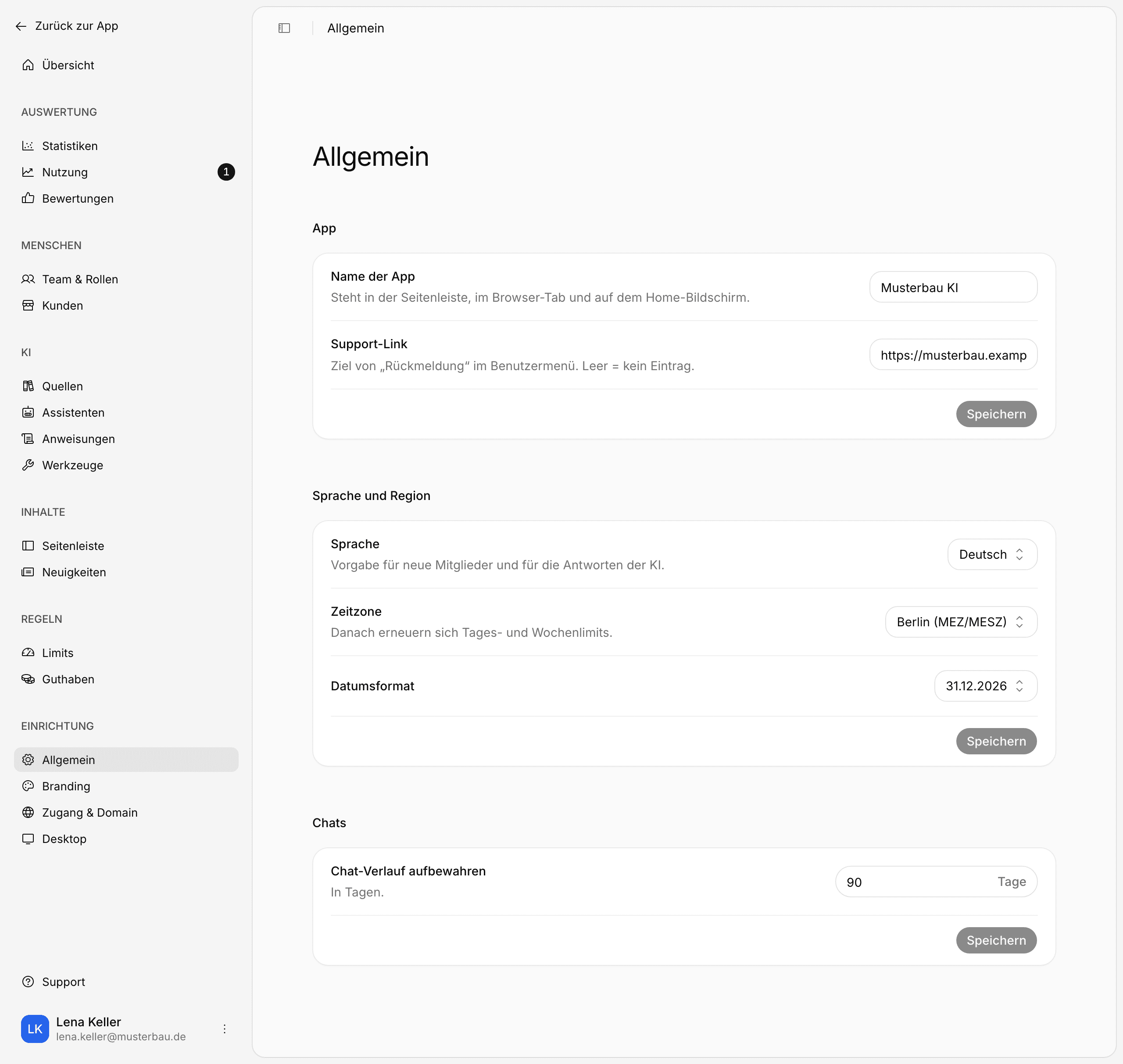
- App: der Name der App (steht in der Seitenleiste, im Browser-Tab und auf dem Home-Bildschirm) und der Support-Link, das Ziel von Rückmeldung im Benutzermenü. Leer bedeutet: kein solcher Eintrag.
- Sprache und Region: Sprache ist die Vorgabe für neue Mitglieder und für die Antworten der KI. Nach der Zeitzone erneuern sich Tages- und Wochenlimits. Das Datumsformat bestimmt, wie Daten angezeigt werden.
- Chats: Chat-Verlauf aufbewahren, eine Zahl in Tagen.
Weiterlesen
- Lexikara als App installieren: wo Name und Icon für dein Team auftauchen.
- Nutzer und Rollen: Freigabe neuer Personen.
- Organisationen und Trennung: warum jede Organisation ihre eigene Adresse hat.