Lexikara als App installieren
Du legst Lexikara als App auf den Startbildschirm deines Handys oder auf deinen PC.
Was die App ist
Die App ist kein zweites Programm. Sie ist dasselbe Lexikara wie im Browser, nur mit eigenem Symbol und ohne Adressleiste. Du meldest dich mit demselben Konto an und siehst dieselben Chats. Auf dem Startbildschirm erscheint sie mit dem Namen und dem Symbol deiner Organisation.
Gründe für die App:
- Du öffnest Lexikara mit einem Tipp, ohne die Adresse zu suchen.
- Mehr Platz auf dem Bildschirm, weil die Leisten des Browsers fehlen.
- Auf dem iPhone kann Lexikara dir nur Benachrichtigungen schicken, wenn du es zum Home-Bildschirm hinzugefügt hast.
Öffne zuerst Lexikara im Browser und melde dich an. Dann installiere es so, wie es zu deinem Gerät passt.
Auf dem iPhone oder iPad
Nimm dafür Safari.
- Öffne die Adresse von Lexikara in Safari.
- Tippe unten auf das Teilen-Symbol (ein Quadrat mit einem Pfeil nach oben).
- Wähle Zum Home-Bildschirm. Eventuell musst du dafür in der Liste etwas nach unten wischen.
- Tippe auf Hinzufügen.
Das Symbol liegt jetzt auf deinem Home-Bildschirm. Öffne Lexikara ab jetzt darüber.
Auf einem Android-Handy
Nimm dafür Chrome.
- Öffne die Adresse von Lexikara in Chrome.
- Tippe oben rechts auf die drei Punkte, um das Chrome-Menü zu öffnen.
- Tippe auf App installieren. Bei manchen Geräten heißt der Eintrag Zum Startbildschirm hinzufügen.
- Bestätige.
Auf dem PC
Das geht in Browsern, die Apps installieren können, zum Beispiel Chrome oder Edge.
- Öffne die Adresse von Lexikara.
- Öffne das Browser-Menü und wähle App installieren. Manche Browser zeigen dafür auch ein kleines Symbol rechts in der Adressleiste.
- Bestätige mit Installieren.
Lexikara öffnet sich in einem eigenen Fenster. Du findest es danach im Startmenü oder im Dock wie andere Programme.
Während der Einrichtung
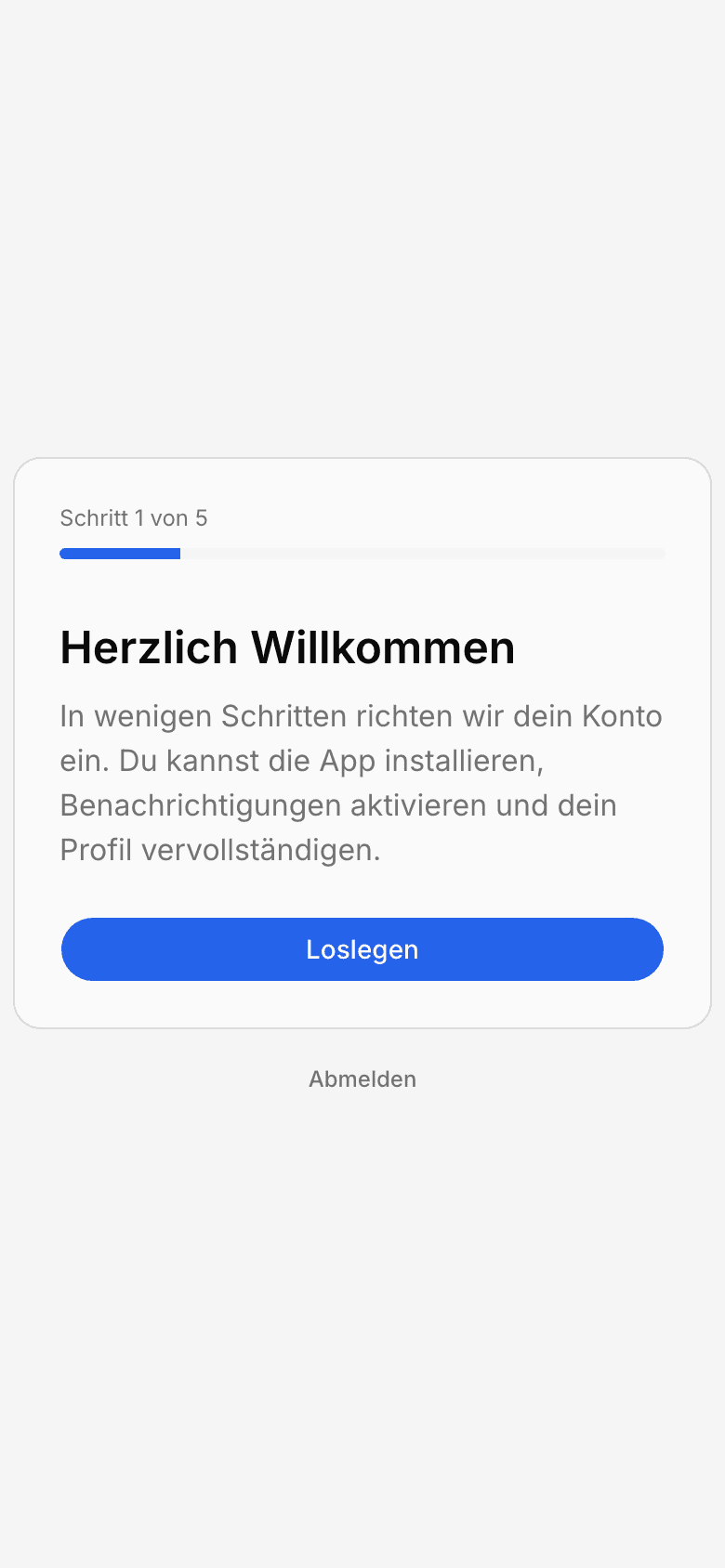
Beim ersten Anmelden fragt dich Lexikara im Schritt App installieren, ob du die App hinzufügen willst. Auf manchen Geräten erscheint dort der Knopf Jetzt installieren; dann genügt ein Klick. Sonst zeigt Lexikara dir die Schritte für dein Gerät. Mit Erledigt geht es weiter, mit Später erinnern überspringst du den Schritt.
Weiterlesen
- Anmelden und zurechtfinden: die Einrichtung beim ersten Mal.
- Konto und Passwort: Benachrichtigungen ein- und ausschalten.
- Die Bausteine im Überblick: was die Web-App ist, eine Stufe tiefer.