Lexikara Desktop verbinden
Du installierst Lexikara Desktop auf deinem Windows-PC, verbindest ihn mit Lexikara und legst fest, was Lexikara dort darf.
Nur wenn Aufgaben in deiner Organisation freigeschaltet ist
Was Lexikara auf einem PC darf
Lexikara Desktop ist ein Programm für Windows. Ein PC, auf dem es läuft und der mit deiner Organisation verbunden ist, heißt in Lexikara Gerät. Damit Lexikara dort arbeiten darf, müssen drei Dinge zusammenkommen.
- Programme. Am PC wählst du die Programme aus, in denen Lexikara aufzeichnen und arbeiten darf. Alle anderen Fenster bleiben außen vor.
- Funktionen. In Lexikara schaltest du für den PC frei, was er kann: Abläufe aufzeichnen, Aufgaben ausführen und, falls gewünscht, Ordner synchronisieren. Am Anfang ist alles aus.
- Zustimmung. Die Person, die den PC verbunden hat, stimmt dem Aufzeichnen und der Bedienung durch die KI zu. Nur sie kann das, auch kein Admin an ihrer Stelle.
So verbindest du deinen PC
Am einfachsten geht es über die Einrichtung unter Aufgaben. Sie führt dich in einem Chat durch fünf Schritte: PC verbinden, Zustimmen, Aufgaben vormachen, Testen, Freigeben. Hier geht es um die ersten beiden.
- Öffne in der Seitenleiste Aufgaben und klicke auf Erste Aufgabe einrichten. Läuft die Einrichtung schon, klicke auf Einrichtung fortsetzen.
- Lade Lexikara Desktop über den Link Lexikara Desktop für Windows herunterladen herunter und installiere es auf dem PC, an dem du arbeitest. Öffne es.
- Lexikara Desktop zeigt einen Code mit acht Zeichen und einen QR-Code. Der Code erneuert sich nach einer Weile von selbst.
- Gib den Code im Chat in das Feld Code vom PC ein und klicke auf Weiter. Am Handy kannst du stattdessen mit QR scannen den QR-Code scannen.
- Lexikara fragt: „Ich habe diesen PC gefunden … Soll ich ihn verbinden?“ Prüfe den Namen und klicke auf Verbinden.
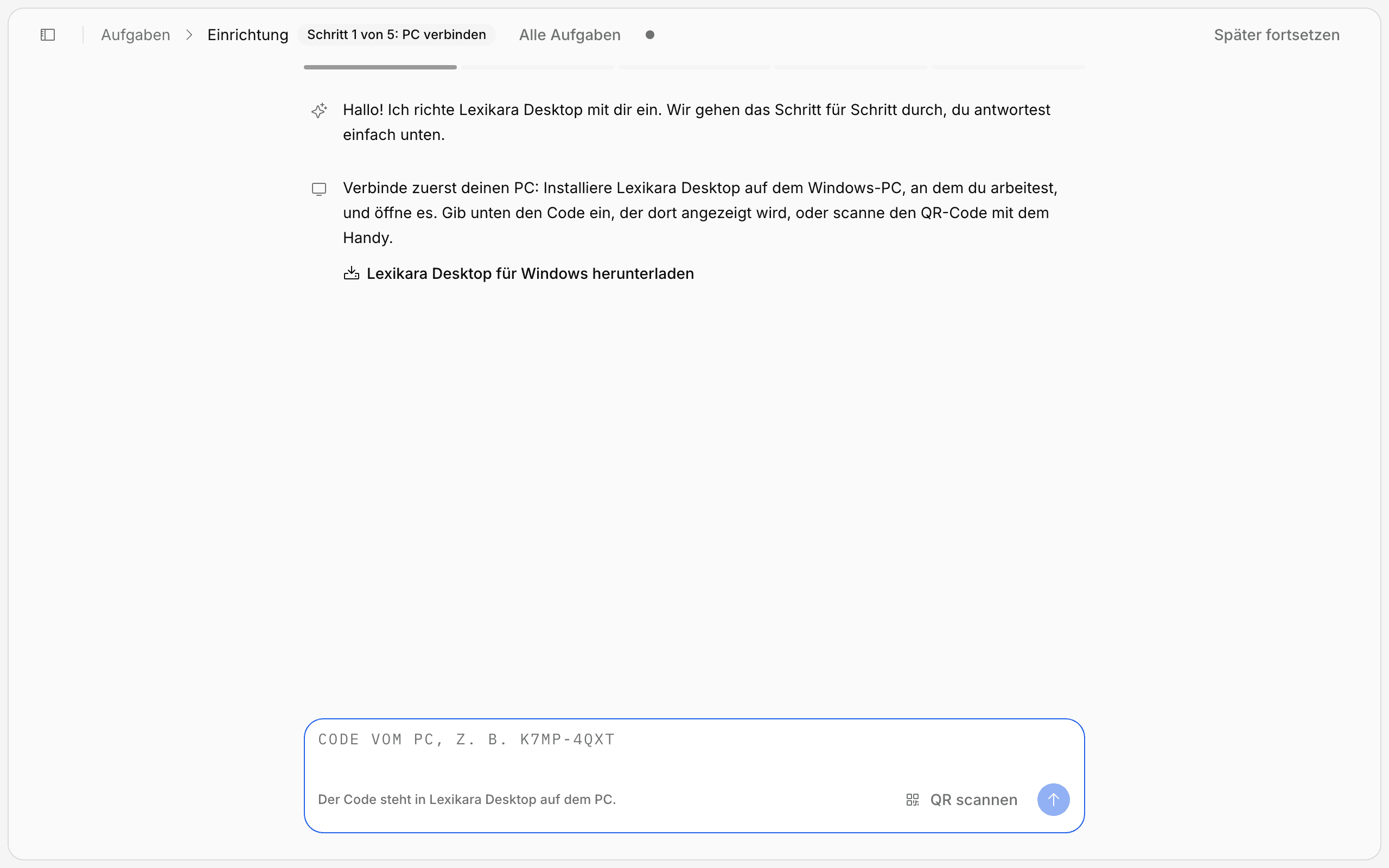
Danach steht im Chat „Verbunden“ mit dem Namen deines PCs. Lexikara Desktop zeigt auf dem PC ebenfalls Verbunden.
Funktionen und Programme freigeben
- Im Chat erscheint: „Damit Lexikara Aufgaben lernen und ausführen kann, gib „Aufnehmen“ und „Ausführen“ für diesen PC frei.“ Klicke auf Freigeben.
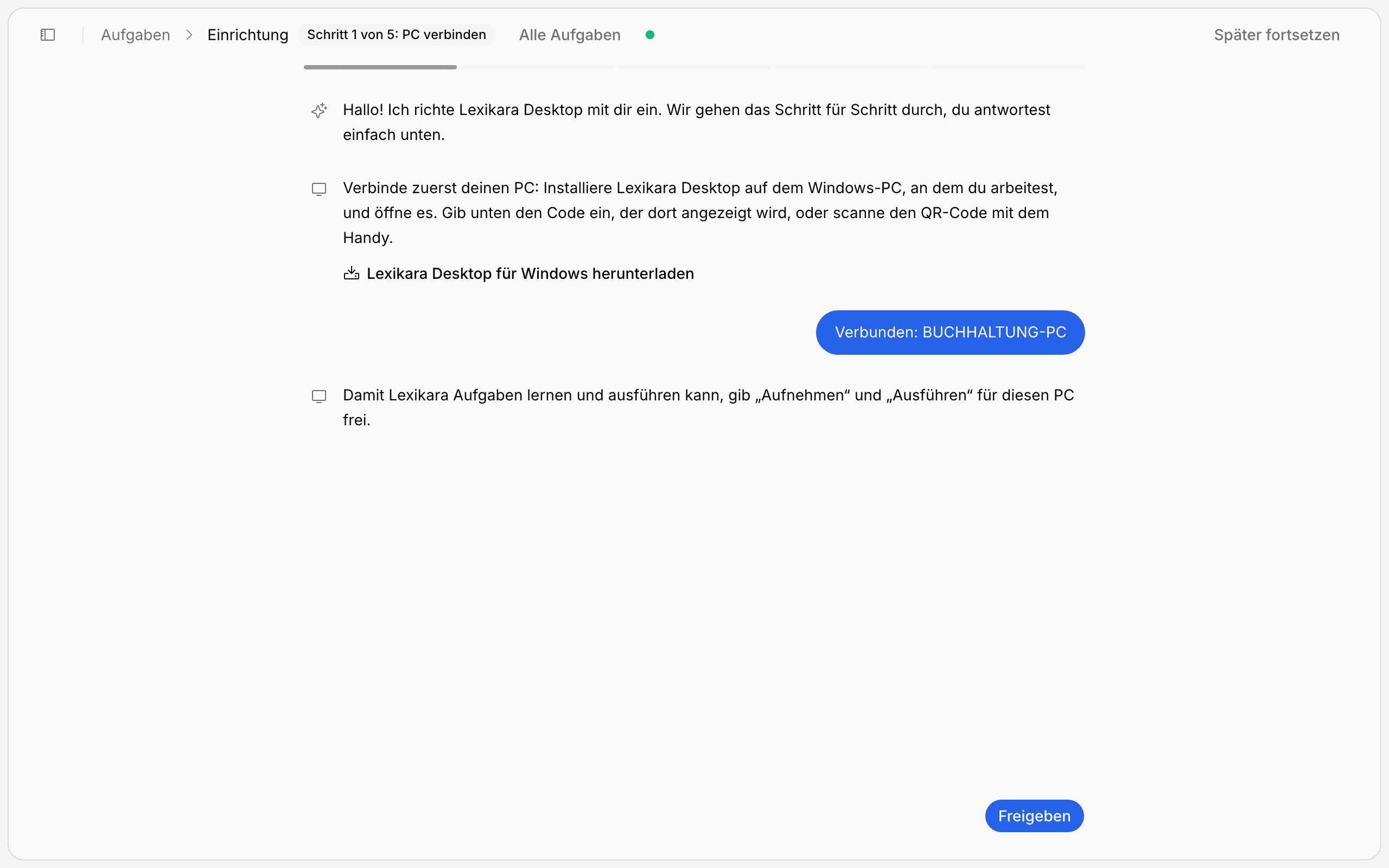
- Wechsle zum PC. Öffne in Lexikara Desktop Programme und Ordner und klicke auf Auswählen. Wähle die Programme, die Lexikara aufzeichnen und bedienen darf, und klicke auf Fertig.
- Im Chat steht so lange „Wartet auf deine Auswahl am PC…“. Danach erscheinen deine Programme dort. Fehlt eins, kannst du es unter Programm fehlt? ergänzen.
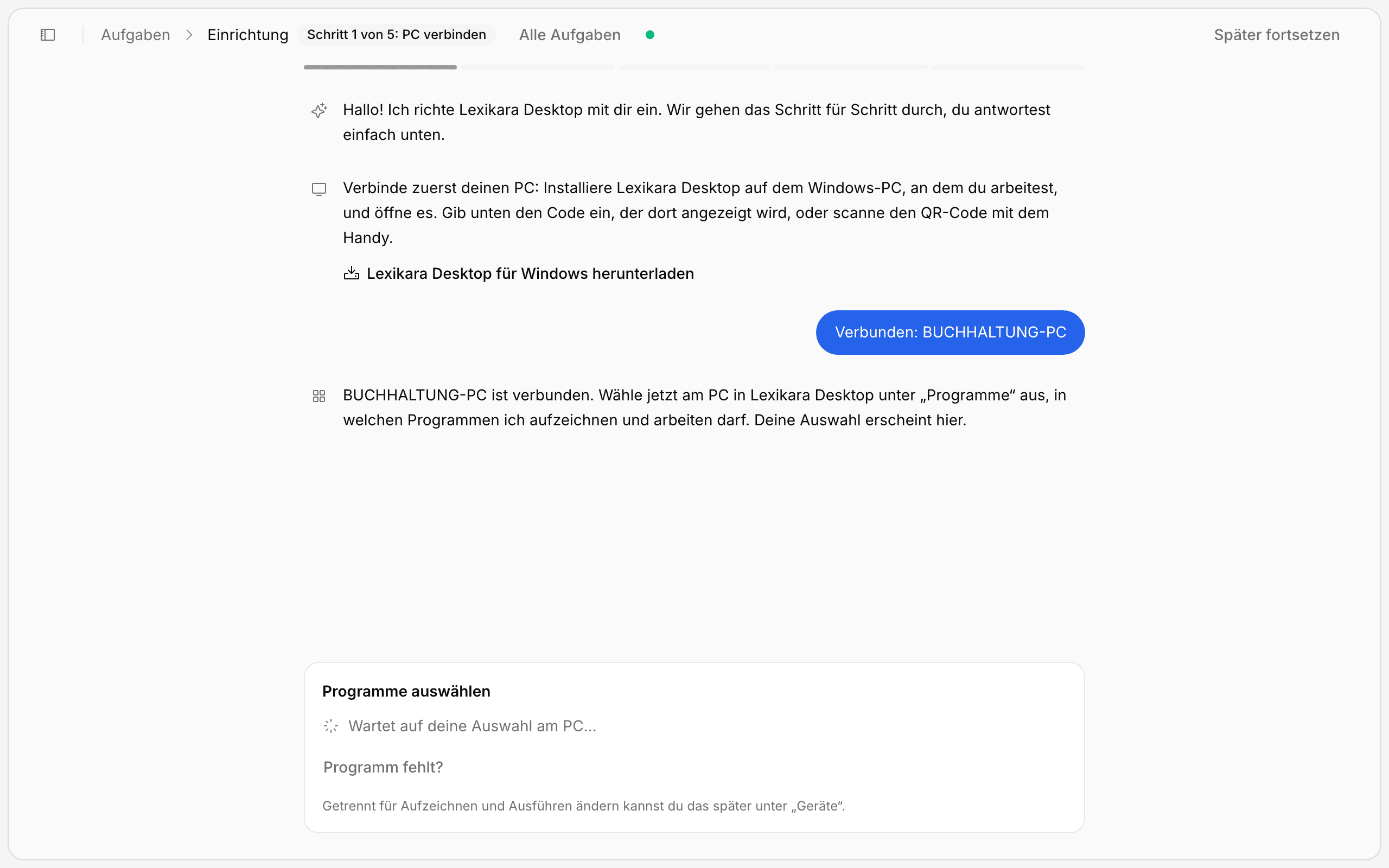
Manche Programme gibt Lexikara nicht von selbst frei, weil sie zu viel können: die Eingabeaufforderung und das Terminal, Verwaltungsprogramme von Windows und Programme, die auch die Fenster anderer Programme zeigen (zum Beispiel eine Remotedesktopverbindung). Sie stehen als „Nicht freigegeben“ in der Liste. Nur ein Admin kann sie unter Geräte freigeben.
Zustimmen
Im nächsten Schritt zeigt Lexikara die Einwilligungstexte, einen für das Aufzeichnen am PC und einen dafür, dass die KI den PC bedient. Deine Organisation kann dafür eigene Texte hinterlegen, zum Beispiel mit einer Vereinbarung des Betriebsrats.
- Lies den Text.
- Klicke auf Ich stimme zu.
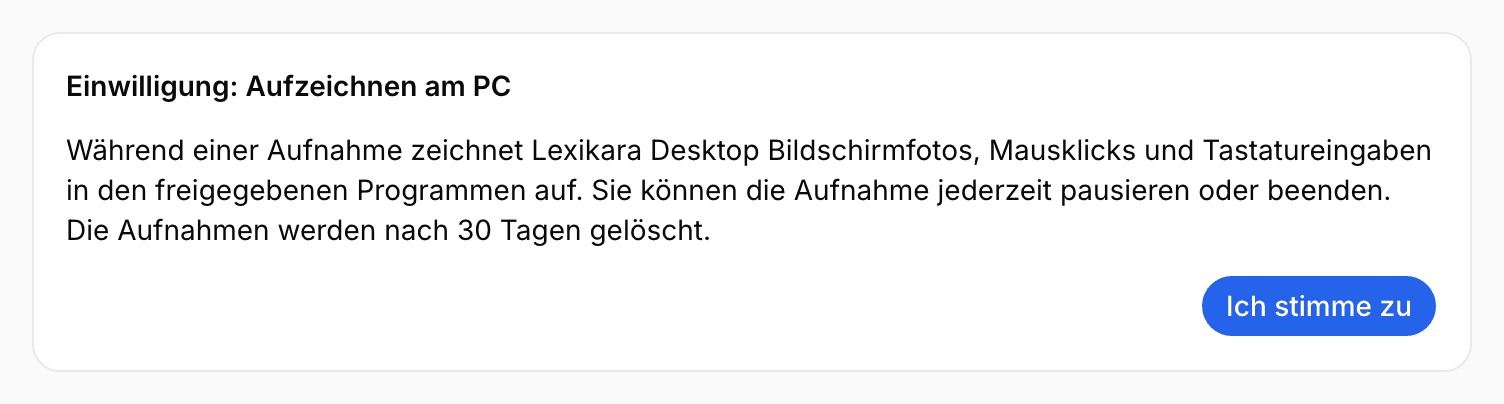
Hat jemand anderes den PC verbunden, steht dort „Zustimmen kann nur …“ mit dem Namen dieser Person. Laut Lexikara kannst du deine Zustimmung jederzeit widerrufen. Ohne Zustimmung startet am PC keine Aufnahme und kein Lauf, auch kein geplanter.
Deine Geräte im Überblick
Die Seite Geräte listet die Computer, auf denen Lexikara Desktop mit deiner Organisation verbunden ist. Du erreichst sie über den grünen oder roten Punkt oben auf den Aufgaben-Seiten (grün: mindestens ein PC ist online).
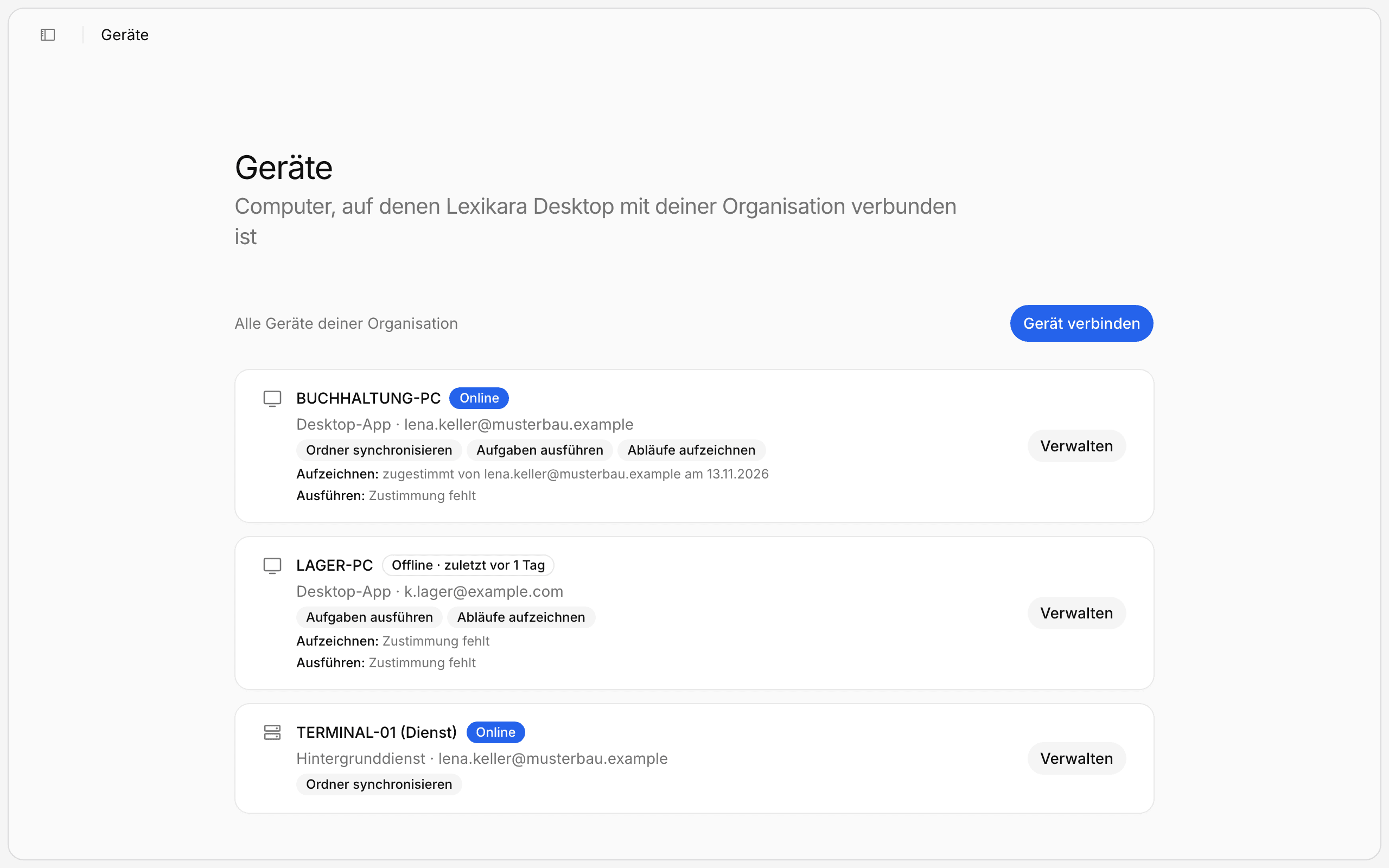
- Jeder PC zeigt Online oder Offline und ob er eine Desktop-App oder ein Hintergrunddienst ist. Einen Hintergrunddienst für einen ganzen Computer, etwa einen Server, kann nur ein Admin verbinden. Er synchronisiert nur Ordner und führt keine Aufgaben aus.
- Deinen eigenen PC verwaltest du selbst: Funktionen, freigegebene Programme, Gerät entfernen. Admins verwalten alle Geräte.
- PCs anderer Mitglieder kannst du für Aufgaben nutzen, wenn deine Rolle das erlaubt. Ändern können sie nur die Person, die sie verbunden hat, und Admins.
Weiterlesen
- Aufgabe einrichten: die erste Aufgabe vormachen.
- Aufgaben-Einstellungen: Grenzen, Freigaben und Benachrichtigungen.
- Wie Lexikara Desktop arbeitet: was das Programm auf dem PC tut und was nicht.